互操作性
AnyCAD for Solid Edge
现在,可以使用一个选项导入 Solid Edge 文件以转换或创建 AnyCAD 参考。将 Solid Edge 文件导出为 AnyCAD 参考模型可以保留与选定文件的链接,这样您可以在模型更改时进行监控和更新。
也可以使用任务调度器自动导入多个 Solid Edge 文件。

有关 AnyCAD 的详细信息,请参见:
零件
基于模型的定义

- 自由状态
- 投影公差带
- 统计
- 相切平面
- 非均匀处理
在钣金展开模式中添加了“标注比例”控件。
草图
默认情况下将几何图元投影为构造几何图元
通过“应用程序选项”对话框中“草图”选项卡上的新设置“将对象投影为构造几何图元”,可以将“将几何图元投影为构造几何图元”设为默认行为。在选择此选项后,当创建草图几何图元时,您不必不断打开“构造”命令。选择该新设置后,每次投影几何图元时,该几何图元都将投影为构造几何图元。默认情况下,此选项处于取消选中状态。 “格式”面板 “构造”
 命令来控制投影几何图元的构造/非构造。例如,如果取消选中“应用程序选项”->“草图”选项卡中的“将对象投影为构造几何图元”设置,则可以继续使用 开关来控制构造几何图元的创建。
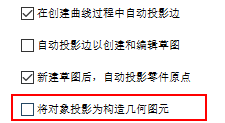
有关草图应用程序选项的详细信息,请参见“草图”选项卡参考。
有关在草图和构造几何图元之间切换的详细信息,请参见“处理草图”。
标注或约束草图时自动投影几何图元
以前,在向包含工作轴或工作点的草图几何图元添加尺寸或约束时,必须使用“投影几何图元”命令首先投影选定的工作轴或工作点。
现在,如果您在要添加尺寸或约束的草图外侧选择轴或点,则在添加尺寸或约束时,将自动投影选定的工作轴或工作点。
有关详细信息,请参见将几何图元投影到二维草图的步骤。
部件
部件的三维标注
在部件环境的功能区中添加了新的“标注”选项卡。通过此新选项卡中包含的命令,您可以为部件添加尺寸、注释和其他信息。
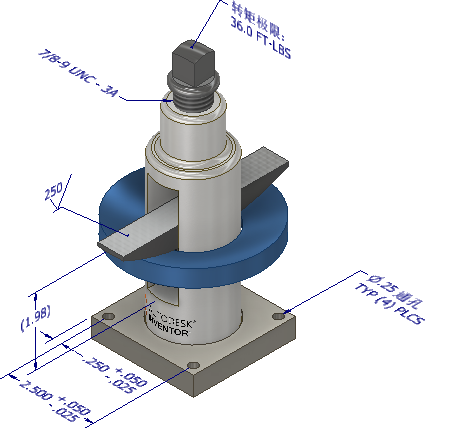
可以试用一下“部件三维标注”指导教程中的新功能。
有关详细信息,请参见关于三维标注。
“任务调度器”>“包覆面提取部件”
包覆面提取任务现在包含 2018 版中随附的新包覆面提取功能。单击“选项”后,“包覆面提取选项”对话框现在具有三个选项卡。
- “零部件”选项卡包含文档级信息,例如表达和按尺寸删除零部件。
- “特征”选项卡包含用于轻松定义要从包覆面提取零件中删除的特征的选项。您可以保留特定特征类型、将其移除或者按范围值将其删除。
- “创建”选项卡包含与文件相关的信息、包覆面提取样式和其他设置。
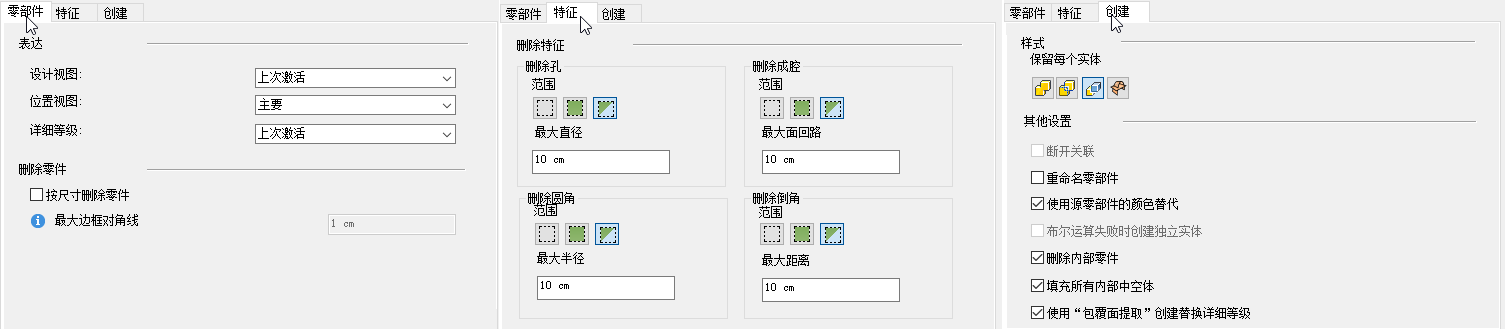
新工作流的要点包括:
- 通过指定“最大边框对角线”,按尺寸删除零件。。
- 精细控制孔、成腔、圆角和倒角的删除。可以选择保留、全部删除,或者在指定范围大小内删除。
有关详细信息,请参见:使用任务调度器包覆面提取部件的步骤。
BOM 表缩略图增强功能
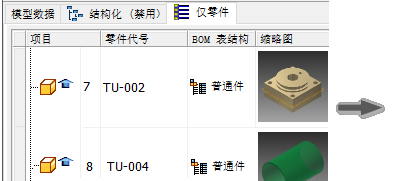
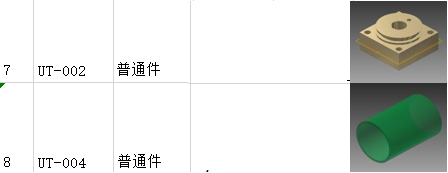
缩略图现在随“BOM 表”对话框中的其他信息一起导出。
“缩略图”列必须作为一列包含在“BOM 表”对话框中,才能将缩略图导出到外部文件中。
示例:
| Inventor | Excel |
|
|
有关导出 BOM 表的详细信息,请参见:将 BOM 表导出到外部文件的步骤。
添加参与件和焊道增强功能
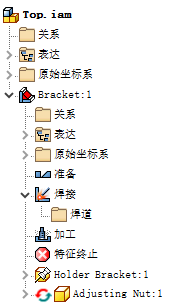
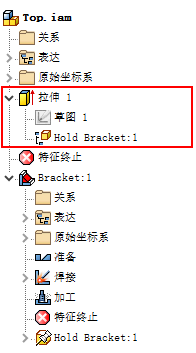
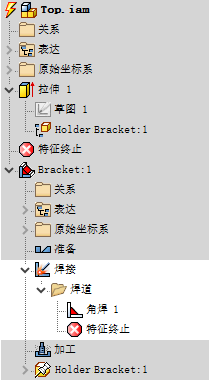
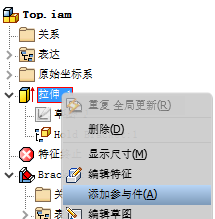
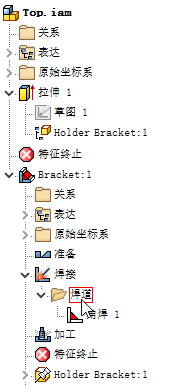
现在,在创建部件特征后添加焊道时,可以从子部件中选择焊道,以将焊道作为参与件添加到顶级部件的部件特征中。
| 1. 打开包含没有焊道的焊接件子部件的部件。 | 2. 在顶级部件中创建特征。 | 3. 激活子部件并创建焊道。 | 4. 在从顶级部件中创建的特征上单击鼠标右键,然后选择“添加参与件”。 | 5. 展开子部件中的“焊接”节点,然后在浏览器中选择“焊道”文件夹,或者在图形窗口中选择焊道,以将焊道作为参与件添加到顶级部件中(新)。 | |
|
|
|
|
|
|
工程图
由于更改了处理视图编辑的方式,因此现在可以更快速地进行工程视图更新。为了响应三维模型编辑,工程视图将仅更新已更改的视图部分。
常规
iLogic 工作效率方面的改进
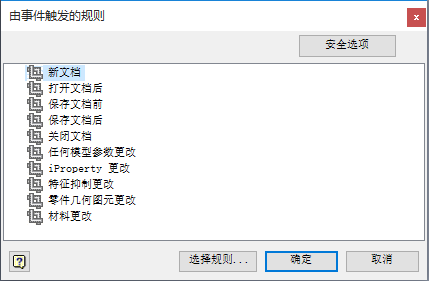
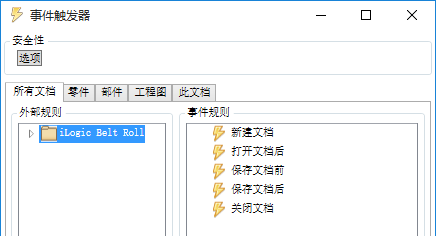
全新的强大事件触发器工作流
- 在“iLogic 配置”对话框中“外部规则目录”下定义的规则在新的“事件触发器”对话框中显示在“外部规则”下面。
- 为多种文件类型快速指定外部事件触发器。选择选项卡,然后将“外部规则”下的规则拖放到事件。
- 使用“零件”、“部件”、“工程图”选项卡来管理文档类型特定的规则。
- 使用新的文件 RulesOnEvents.xml 来管理外部规则。
- RulesOnEvents.xml 存储所有文档、零件、部件和工程图的外部触发器。
注: 当前文档(“此文档”选项卡)的触发器继续存储在当前文档中。
- RulesOnEvents.xml 位于“iLogic 配置”对话框中指定的第一个外部规则目录中。
- 您可以在网络驱动器上共享此文件。
- RulesOnEvents.xml 存储所有文档、零件、部件和工程图的外部触发器。
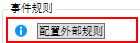 访问“iLogic 配置”对话框。当未定义外部目录时,此按钮仅显示在“事件触发器”对话框中。
| 旧版 | R2018.1 |
|
|
有关事件触发器的详细信息,请参见使用 iLogic 中的事件触发器的步骤。
Exchange App Manager 已重命名为 Autodesk App Manager
可以从功能区的“工具”选项卡 “选项”面板 “Autodesk App Manager”中访问 Autodesk App Manager。
有关 Autodesk App Manager 和 Autodesk App Store 的详细信息,请参见关于 Autodesk App Manager。
其他常规增强功能
- 当关闭在应力分析环境中未进行更改的零件或部件文件时,系统不再询问您在关闭之前是否保存更改。
- 加载螺纹/间隙数据时的性能问题已解决。Inventor 现在可以读取 Excel 电子表格中的螺纹或间隙数据,而无需直接加载 Excel。
注意: 以前,会要求客户添加环境变量 UseLibXL=1 来解决加载螺纹/间隙数据时的性能问题。如果已使用环境变量 UseLibXL=1,则可以将其保留(或者,如果未添加环境变量 UseLibXL=1,则可以添加该环境变量),因为它可以继续提高与 iPart/iAssembly 相关的工作流的性能。
- 创建了一个新的帮助主题来说明 Inventor 的保存和检出要求。当发现其他工作流时,此主题将持续更新。
有关应力分析的详细信息,请参见关于应力分析。