将 DWG 文件直接插入部件中
现在,可以使用“装入零部件”命令将 DWG 文件直接导入到部件中。在“装入零部件”对话框中,现在可以选择将 DWG 文件作为装入的零部件包含在部件中。
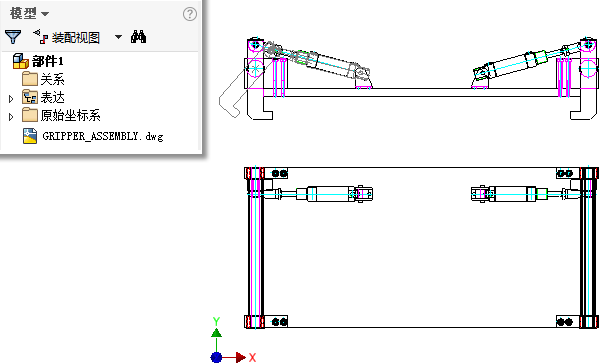
以前,必须通过装入包含 DWG 模型几何图元的零件文件来打开部件中的 DWG 几何图元。
有关详细信息,请参见关于从其他 CAD 系统导入文件。
创建多个参考底图时选择多个 DWG 文件
现在,可以将多个 DWG 文件直接插入到 Inventor 部件或零件文件中以用作关联的 DWG 参考底图。
将 DWG 文件装入或导入到零件或部件中时,您现在创建的任何新文本样式或图层都用文件名来作为其前缀。例如,如果在名为“Myfile.dwg”的 DWG 文件中有一个名为“Layer1”的图层,则该图层将命名为“Myfile | Layer1”。
有关详细信息,请参见导入或打开 AutoCAD DWG 文件的步骤。
用于在 AutoCAD 中打开零件或部件的新关联菜单选项
现在,可以直接通过 Inventor 的零件或部件模型浏览器节点中的快捷关联菜单打开 AutoCAD DWG 文件。
在 AutoCAD 中无缝打开 DWG 文件的步骤:
- 在模型浏览器中的 DWG 文件节点上单击鼠标右键。
- 选择“在 AutoCAD 中打开”。
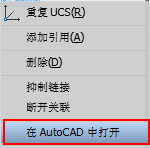
有关详细信息,请参见导入或打开 AutoCAD DWG 文件的步骤。
在部件中有更多关联菜单选项可用
将 AutoCAD DWG 文件放置到部件中后,通过 DWG 文件浏览器节点上的快捷关联菜单可以访问以下关联菜单项。
- 删除:从部件中删除 DWG 参考底图。
- 测量:在视图、激活的草图或草图视图内测量距离和角度。
- 可见性:从部件文件中显示或隐藏 DWG 参考底图。
- 图层可见性:包含或排除要在部件中显示或隐藏的图层。
- 抑制链接:抑制或解除抑制与 AutoCAD 中原始 DWG 文件的链接。
- 断开关联:永久断开与 AutoCAD 中原始 DWG 文件的链接。
有关详细信息,请参见处理零件和部件文件中的关联 DWG 的步骤。
现在可自动投影 DWG 参考底图草图几何图元
 “草图”
“在创建曲线过程中自动投影边”。
“草图”
“在创建曲线过程中自动投影边”。
如果启用该选项,在创建草图后会推断并自动投影以下类型的 DWG 几何图元:
- 单个点、起点/中点/终点、圆弧和圆的圆心。
- 圆弧
- 圆
- 直线
- 多段线
注: 将推断和投影一段 DWG 多段线中的点。若要投影整条多段线,请使用“投影 DWG 几何图元”。
不推断修剪的 DWG 几何图元。
有关详细信息,请参见将几何图元投影到二维草图的步骤。
增强的 DWG 参考底图联接创建行为
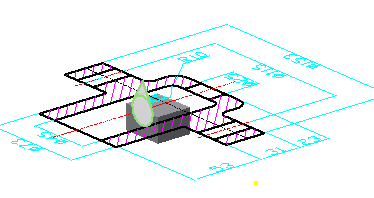
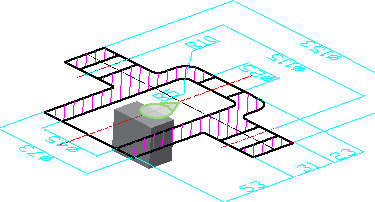
以前,如果您在 DWG 参考底图几何图元上创建了一个联接,则不会在与草图相同的平面上创建该生成的联接。
现在,如果选定的 DWG 参考底图几何图元位于 XY、YZ 或 XZ 平面内,则会像在二维 Inventor 几何图元之间创建联接一样在与草图相同的平面上创建该生成的联接。
| 旧版 Inventor | Inventor 2018 |
|
|
有关在零件和部件文件中使用 DWG 参考底图的详细信息,请参见在零件和部件文件中使用关联 DWG 的步骤。