展平一个或多个连续面。
使用此命令可以展平无法使用“展开”命令或钣金展开模式命令展开的面。例如,织物或标记对象。“展平”不使用折弯计算来展平选定的面。
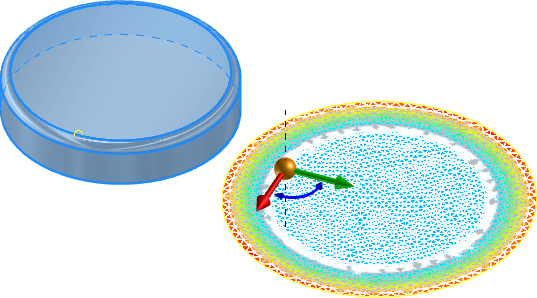
展平零件面
- 在功能区的零件文件
 中:“三维模型”选项卡
  “创建”面板 “展平”。
- 单击“高级设置”菜单,并启用“创建专用视图表达”来创建仅显示展平面的视图。视图表达有助于隔离零件文件中的曲面,或者为工程图中的曲面制作文档。
- 如果需要,可以指定一个预设。
注: 若要指定“展平”行为的首选项,请单击齿轮图标。
- 面:在图形窗口中,选择一个或多个连续面。
- 自动链选面:支持通过一次拾取选择多个面。
- 放置在原点处:
- 已启用:在第一个选定面的最近顶点处放置展平的曲面。选择“清除选择”,然后选择新的基准顶点(如果需要)。
- 已禁用:在世界坐标系的 XYZ 原点处放置展平的曲面。如果已禁用,您可以使用界面中的操纵器来确定输出曲面的方向和位置。
- 抑制该角板并创建展开模式可查看未发生扭曲的零件形状。
- 使用“展平”并选择角板面可展平具有一些扭曲的角板。
- 还可以选择执行以下操作之一:
- 线性结果:启用该项可选择要保持线性的一个或多个连续边。
- 刚性结果:启用该项可选择要保持刚性的一个或多个连续边。例如,选择一条圆形边可在展平时保持圆形。
- 合并结果实体:启用该项可创建作为单个曲面的输出。禁用该项可创建具有多个面的单个曲面。
- 若要创建展平并开始新的展平,请单击加号
 。
。
- 单击“确定”以创建展平并结束命令。
在下图中,“自动链选面”和“放置在原点处”均已禁用,且在钣金零件中选择了加强角板。
在本例中:
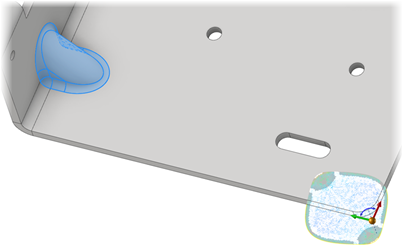
注: 曲面预览将显示曲面网格和热量贴图。热量贴图将变形和张力较低的区域显示为蓝色,将变形和张力较高的区域显示为红色。创建后,编辑展平特征以查看热量贴图。
若要编辑展平特征,请执行以下操作:
- 在浏览器中找到该特征。
- 单击鼠标右键,然后选择“编辑特征”。
- 使用特性面板中的选择进行所需的修改。
- 单击“确定”接受修改。
在工程图中呈现展平曲面的细节
提示: 在零件文件中,启用“创建专用视图表达”选项。在工程图中使用该视图表达可显示展平曲面的细节。
- 在工程图中,启动“基础视图”命令。
- 在“工程视图”对话框中,指定显示展平曲面的视图表达。
- 单击“确定”创建视图。
- 根据需要添加标注。
注: 在创建视图之前,请根据需要使用 ViewCube 来更改曲面的法线视图。如果创建呈现曲面边界的视图,则它在创建时将显示为空。