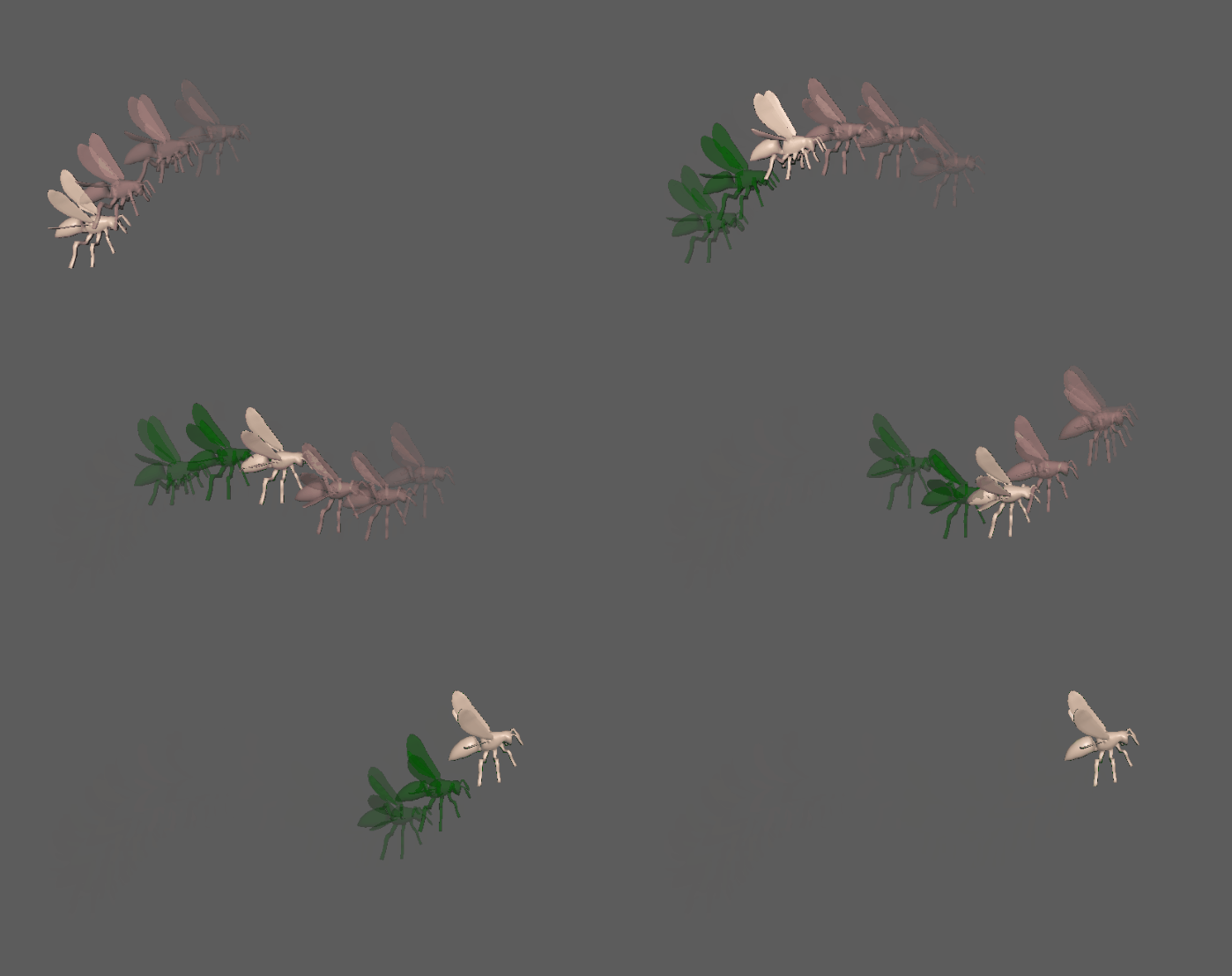
通过重影对象可了解动画在场景中的移动方式。与只使用一条线来显示已设置动画对象移动位置的运动轨迹不同,重影对象在您指定的时间点显示对象的半透明表示。“缓存播放”(Cached playback)可用于为变形的网格生成重影,并提高播放速度。
重影的不透明度和颜色可轻松区分动画的各个帧。默认情况下,不透明度渐变从距当前帧最近的重影线性向下渐变到距离当前帧最远的重影。可以使用“属性编辑器”(Attribute Editor)中的选项来调整重影不透明度和颜色。
注: 为变形的网格生成重影时,必须启用缓存。 有关详细信息,请参见缓存播放(Cached Playback)。
为对象生成重影
- 选择要为其生成重影的对象或层次的根。
- 在“动画”(Animation)菜单集 (F4) 中选择“可视化 > 为选定对象生成重影”(Visualize > Ghost Selected) >
 。
。
- 设定所需的重影选项(Ghost Options)选项,然后单击“重影”(Ghost)。
设置绘制的重影的数量
- 打开“动画”(Animation)首选项(在“显示”(Display)下)。(选择“窗口 > 设置/首选项 > 首选项”(Window > Settings/Preferences > Preferences),然后选择“显示”(Display)下的“动画”(Animation)类别。)
- 在“重影”(Ghosts)区域中,设置重影首选项。
修改重影
更改重影的颜色
- 选择对象,然后执行以下操作:
- 在“属性编辑器”(Attribute Editor)中,选择形状节点,展开“显示 > 重影信息”(Display > Ghosting Information),然后在“前帧颜色”(Pre Frame Color)和“后帧颜色”(Post Frame Color)字段中选择颜色。
注: “前帧颜色”(Pre Frame Color)和“后帧颜色”(Post Frame Color)影响变形的网格重影,使您可以根据选定的颜色轻松识别当前帧之前和之后的帧。
更改重影的不透明度
- 选择对象。
- 在“属性编辑器”(Attribute Editor)中,选择形状节点。
- 选择“显示 > 重影信息”(Display > Ghosting Information)。
- 调整“前帧 Alpha”(Pre Frame Alpha)和“后帧 Alpha”(Post Frame Alpha)值。
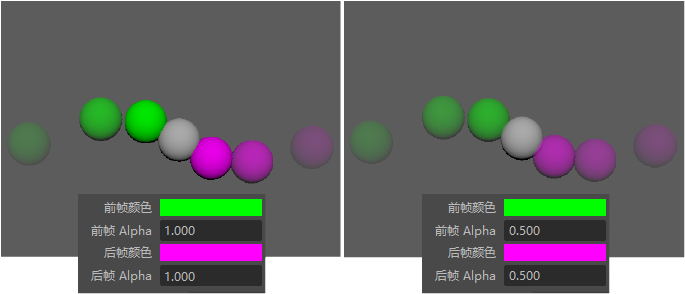
“前帧 Alpha”(Pre Frame Alpha)控制当前帧之前重影的最大不透明度,“后帧 Alpha”(Post Frame Alpha)控制当前帧之后重影的最大不透明度。
默认情况下,最小重影不透明度固定为 15% (0.15)。在以下示例中,“前帧 Alpha”(Pre Frame Alpha)和“后帧 Alpha”(Post Frame Alpha)设置为 1 和 0.5。
切换重影的可见性
- 选择对象。
- 在“动画”(Animation)菜单集中选择“可视化 > 显示/隐藏重影”(Visualize > Show/Hide ghosts)。
通过切换重影的可见性,可快速显示或隐藏重影,而不会丢失任何现有重影参数。
取消对象的重影
- 选择对象。
- 在“动画”(Animation)菜单集中选择“可视化 > 取消选定对象的重影”(Visualize > Unghost Selected) > 。
- 根据需要设置取消重影选项。
可以选择仅取消选定对象的重影,或取消选定对象及其所有子对象的重影。
取消场景中所有对象的重影
- 在“动画”(Animation)菜单集中选择“可视化 > 全部取消重影”(Visualize > Unghost All)。
在对象变换过程中禁用重影显示
- 转到“首选项”(Preferences)窗口中的“显示”(Display)类别。
- 在“性能”(Performance)区域中,启用“快速交互”(Fast Interaction)。