
您可以更改“时间滑块”(Time Slider)各种元素的颜色和尺寸以符合自己的工作样式。这些设置位于“窗口 > 设置/首选项 > 首选项”(Windows > Settings/Preferences > Preferences)中。
调整“时间滑块”(Time Slider)的大小


关键帧标记
关键帧标记是“时间滑块”(Time Slider)中的红色(默认)标记,表示为选定对象设置的关键帧。受控关键点是在“时间滑块”(Time Slider)中显示为绿色标记的特殊类型关键帧。请参见受控关键点。
在“时间滑块”(Time Slider)中设定关键帧的厚度
- 选择“窗口 > 设置/首选项 > 首选项”(Windows > Settings/Preferences > Preferences)。
将显示“首选项”(Preferences)窗口。
- 在“时间滑块”(Time Slider)区域中,设定“关键帧标记大小”(Key Tick Size)首选项设置。
关键帧厚度以像素为单位进行测量。最小关键帧厚度为 1 像素,最大关键帧厚度为 63 像素。
在“时间滑块”(Time Slider)中设定曲线关键帧的颜色
- 在“曲线图编辑器”(Graph Editor)图表视图中,选择一条曲线。
- 在“曲线图编辑器”(Graph Editor)菜单栏中,选择。
所选动画曲线的属性总表显示在“属性编辑器”(Attribute Editor)中。
- 选择“曲线颜色”(Curve Color)并启用“使用曲线颜色”(Use Curve Color)。
所有曲线在时间滑块中的关键帧现在都是您选择的“曲线颜色”(Curve Color)。
设定时间滑块中单个关键帧的颜色
- 选择。
- 选择“时间滑块 Tick 特殊”(Time Slider Tick Special)颜色并单击“保存”(Save)。
- 在“曲线图编辑器”(Graph Editor)中,选择要以“时间滑块 Tick 特殊”(Time Slider Tick Special)颜色绘制的关键帧。
- 在命令行或“脚本编辑器”(Script Editor)中,输入如下所示带有 -tickDrawSpecial (-tds) 标志的 keyframe MEL 命令:
keyframe -tds on
然后,按数字键区上的 Enter 键。
您为其选择和设定 -tds 标志的关键帧当前在时间滑块中是以“时间滑块 Tick 特殊”(Time Slider Tick Special)颜色绘制的。
有关该标志的详细信息,请参见 MEL 命令参考文档中的 keyframe。
注:- “时间滑块 Tick 特殊”(Time Slider Tick Special)颜色首选项将替代“曲线颜色”(Curve Color)属性设定的关键帧颜色。
- 如果时间滑块中同时有多个关键帧并且其中一个关键帧的 -tds 标志设定为 on,则“时间滑块 Tick 特殊”(Time Slider Tick Special)颜色将优先于其他的关键帧颜色。
时间滑块颜色
您可以自定义“时间滑块”(Time Slider)的颜色设置,以增加可见性,尤其是对于较大的时间轴。

打开“时间滑块”(Time Slider)的颜色设置
- 选择。
- 在“颜色设置”(Color Settings)窗口中,展开“动画”(Animation)标题。
更改当前时间指示器的颜色
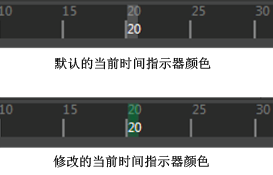
更改“时间滑块”(Time Slider)的前景或背景的颜色
更改“时间滑块前景”(Time Slider Foreground)和“时间滑块背景”(Time Slider Background)设置。