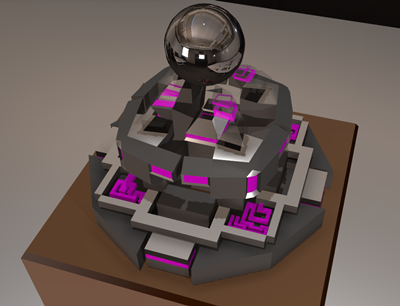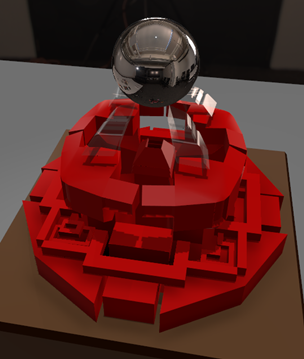
在上一课中,向场景中添加了照明。现在,将为雕刻添加一些颜色。
打开场景
如果您已完成第 1 课,则可以在本课中使用您编辑过的场景。否则,可以打开名为 coloring.mb 的场景文件。
可以在 GettingStarted2020LessonData\Rendering 目录中找到此文件。
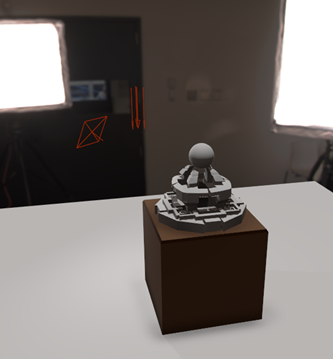
该场景包含一个放在底座上的雕刻,上面托着一个球。此场景有照明,但雕刻没有颜色。
添加材质
- 切换到“渲染”(Rendering)工具架(如果尚未切换)。
- 选择“指定标准曲面”(Assign Standard Surface)。

- 现在可以在“属性编辑器”(Attribute Editor)中更改材质的设置。
注: 可以调整基础颜色,通过增加“镜面反射度”(Specularity)使其发亮,通过“透射”(Transmission)将其设为透明以及其他更多操作。可以随意浏览材质选项。
- 将颜色设定为您想要的任何颜色。
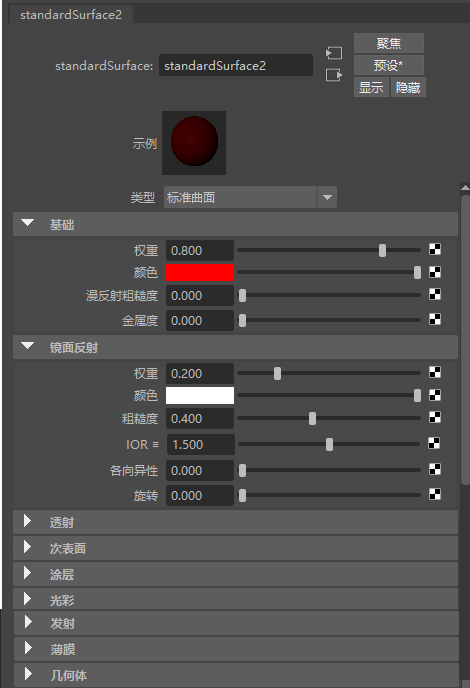
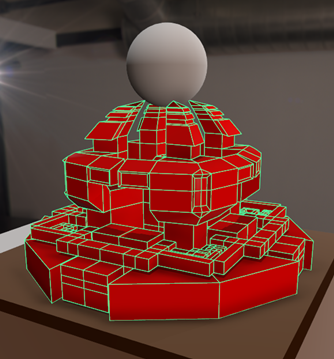
- 将材质的名称更改为 sculpture_base。
还可以将多个纹理应用于同一对象,就像在底座上看到的那样。
- 单击鼠标右键,然后选择“面”(Face)。
- 框选雕刻顶部。
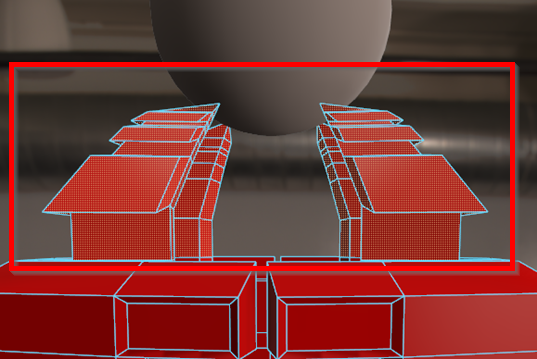
- 在“渲染”(Rendering)工具架中,选择“指定标准曲面”(Assign Standard Surface)按钮。
注: 此新材质仅应用于选定面。
- 将材质的名称更改为 sculpture_top。
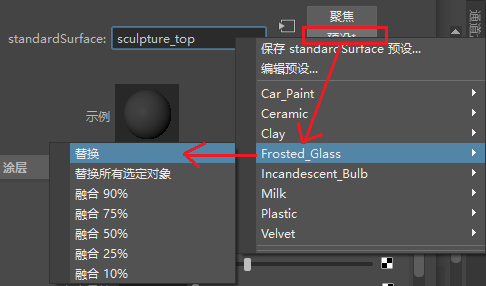
- 依次选择“预设”(Presets)、“Frosted_glass”和“替换”(Replace)。
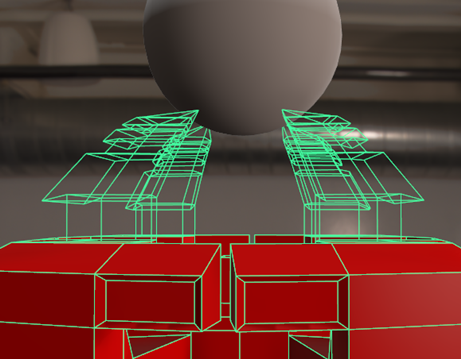
对于球,我们将为其指定反射曲面。这通过使用“金属度”(Metalness)设置来完成。
- 单击鼠标右键,然后选择“对象模式”(Object Mode)。
- 选择球。
- 在“渲染”(Rendering)工具架中,选择“指定标准曲面”(Assign Standard Surface)。
- 将材质的名称更改为 ball_surface。
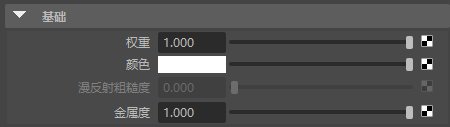
- 使用您想要的任何颜色,但将“金属度”(Metalness)设定为 1.000,并将“基础”(Base)的“权重”(Weight)设定为 1.000。
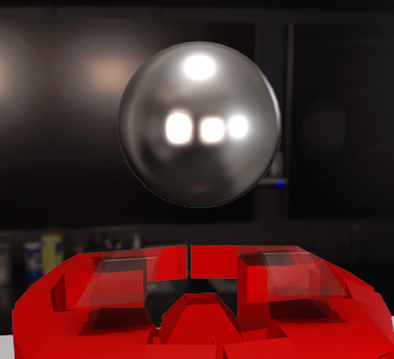
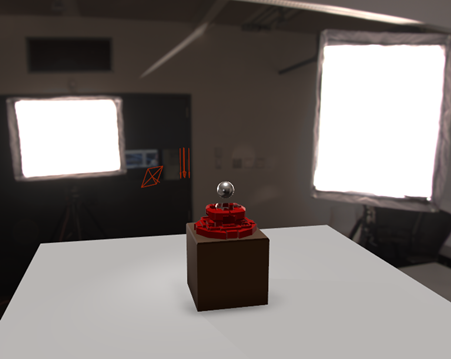 注: 观察球曲面上的反射。它们与背景及我们添加的灯光匹配。
 - 将“镜面反射”(Specular)的“粗糙度”(Roughness)设定为 0。现在,天顶清晰地反射在球体上。
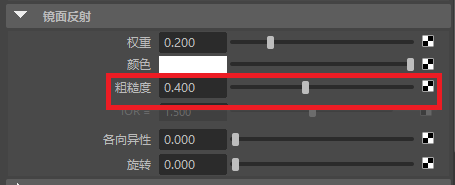
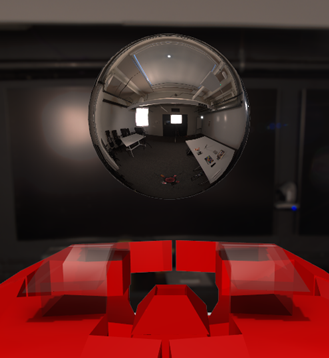
现在,我们已向模型添加了材质,场景已经大致准备好进行基本渲染了。但还剩一件事要做。底座下方有一个平面。它将显示在渲染中。如果删除它,则模型不会在天顶的地板上投射任何阴影。但是,通过使用阴影蒙版材质,可以将对象设为透明,并且仍然能够在其上投射阴影。
- 选择地平面。
- 单击鼠标右键,然后选择“指定新材质”(Assign New Material)。选择“Arnold > 着色器”(Arnold > Shader),然后选择“aiShadowMatte”。
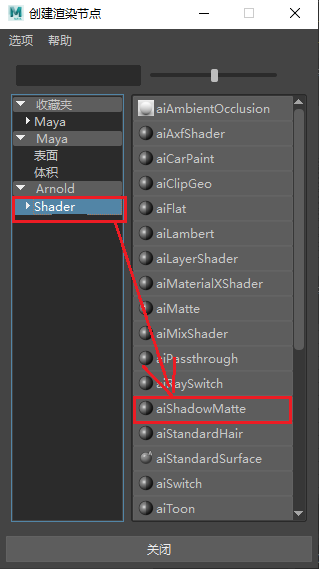 注: 地平面仍显示在视口中,但如果渲染场景,该平面将不可见。阴影在该平面上仍可见。当前天顶背景具有黑色地板,这使阴影更难看到,但在使用天顶背景时包含阴影蒙版地板始终是不错的做法。
此质量级别适合基本渲染,但如果您想了解一些更高级的方法,请继续学习下一课。
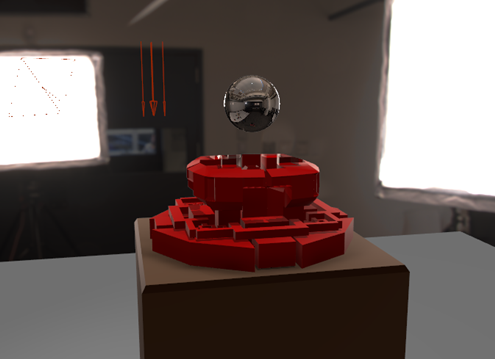
若要进行额外练习,请尝试向模型添加更多颜色。