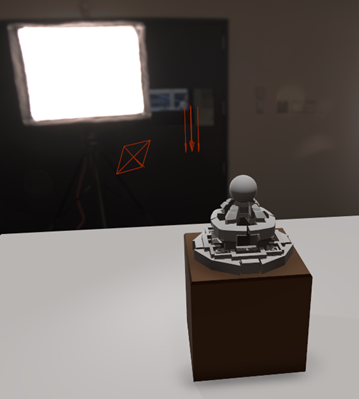
在本课中,将了解如何向场景添加三种不同类型的灯光。照明是渲染中一个非常重要的部分。照明能够完全改变场景的氛围,并且可以产生或破坏优秀的设计。
打开场景
打开名为 Lighting.mb 的场景文件。
可以在 GettingStarted2020LessonData\Rendering 目录中找到此文件。
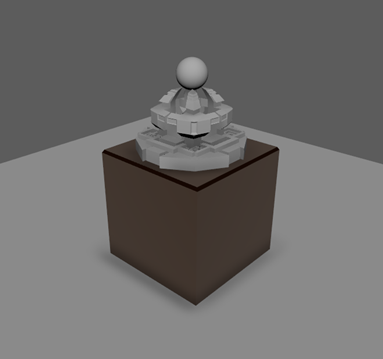
该场景显示一个放在底座上的雕刻,雕刻上面托着一个球。
开始之前,请确保已正确设置视图面板设置。“带纹理”(Textured)、“阴影”(Shadows)、“环境光遮挡”(Ambient Occlusion)和“抗锯齿”(Anti-Aliasing)应该都已启用。可以通过按“视图”(View)面板工具栏中的以下按钮来切换它们。

渲染场景
尝试通过渲染场景来查看场景的外观。建议使用低强度设置定期渲染场景以预览其在最终渲染中呈现的外观。
- 定位摄影机,使其聚焦在雕刻上。
- 在“状态行”(Status Line)中,选择“渲染当前帧”(Render Current Frame)按钮。

渲染将完全显示为黑色。这是因为场景中没有照明。
注: 在“渲染窗口”(Render Window)中,有一个下拉菜单用于选择要使用的渲染器。确保已选择“Arnold 渲染器”(Arnold Renderer)。
在 Maya 中,三个用途较大的灯光是平行光、区域光和天顶灯光。首先,将向场景添加一个平行光和一个区域光。
- 在“视图”(View)面板工具栏中启用“使用所有灯光”(Use All Lights)。
 注: 场景中的所有对象都将变为黑色。这是因为场景中没有灯光,并且视口照明已关闭。通过切换此设置,可以查看任何灯光在场景中产生的效果。
 - 切换到“渲染”(Rendering)工具架(如果没有位于该工具架)。
- 按“添加平行光”(Add Directional Light)按钮。移动并缩放新创建的 directionalLight1,以便可以清楚地看到对象。

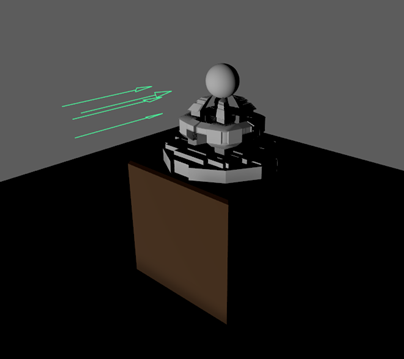 注: 平行光会创建向单个方向照射并覆盖整个场景的灯光。移动它以及更改平行光对象的比例不会影响灯光。只有旋转会产生影响。
 -
旋转平行光,使其直接向下照射在雕刻上。
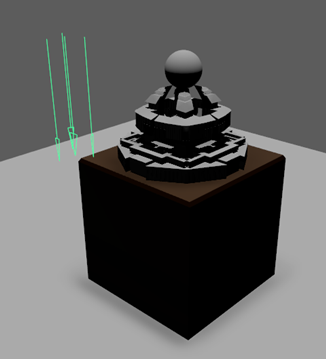
- 在“渲染”(Rendering)工具架中,按“添加区域光”(Add Area Light)按钮。在“属性编辑器”(Attribute Editor)中,禁用“归一化”(Normalize)。
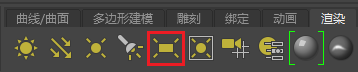 注: 来自区域光的灯光直接来自对象本身。移动和旋转对象将影响灯光,如果禁用“归一化”(Normalize),缩放也将影响灯光的显示方式。
 - 定位区域光,使其略高于雕刻并向下照射在其中一个角上。
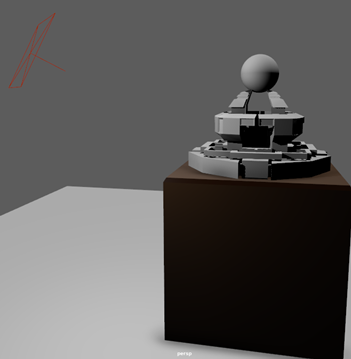
- 根据需要调整两个灯光的强度。
添加天顶灯光
天顶灯光用作围绕场景的圆形灯光。它还有另一项附加功能。天顶灯光可以使用基于图像的照明为场景提供背景和专用照明。
- 切换到 Arnold 工具架。
- 选择“创建天顶灯光”(Create Skydome Light)按钮。

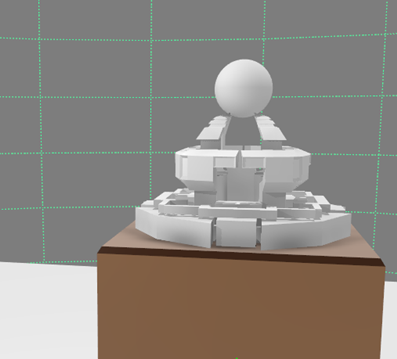
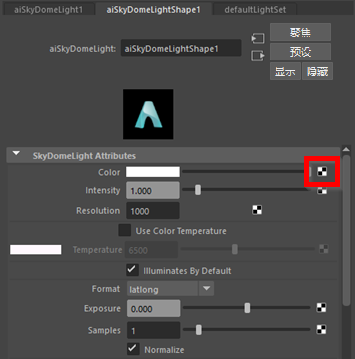
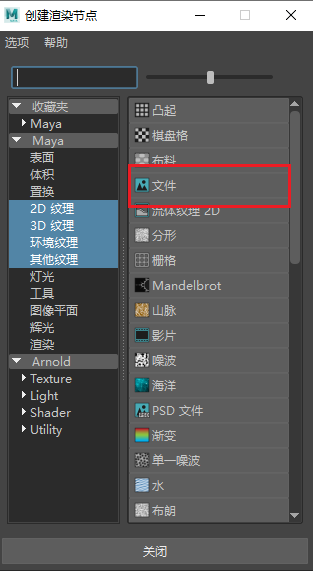
- 在“属性编辑器”(Attribute Editor)中,选择“颜色”(Color)设置右侧的调色板按钮,然后选择“文件”(File)。
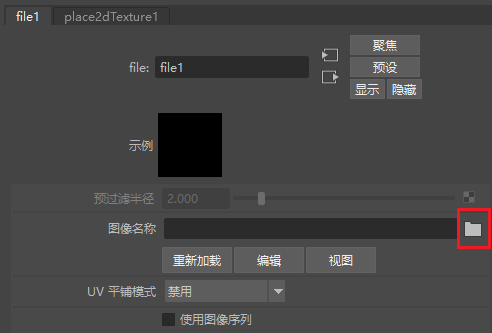
- 单击“图像名称”(Image Name)旁边的“浏览”(Browse)按钮,然后从 Rendering 文件夹中选择 studio.exr。
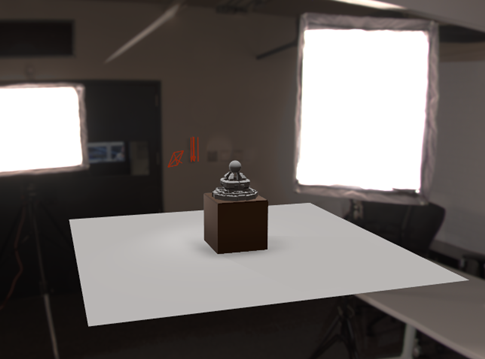
现在为天顶灯光指定了图像。这样不仅为场景提供了背景,而且如果仔细观察,还会发现天顶现在具有与背景匹配的照明。在下一课中,添加纹理后,此效果将更加明显。