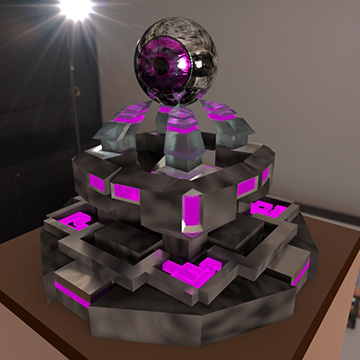
在上一课中,为场景中的对象设置了颜色。现在,将为现有材质提供一些增强的细节。
打开场景
如果您已完成第 2 课,则可以在本课中使用您编辑过的场景。否则,可以打开名为 advanced.mb 的场景文件。
可以在 GettingStarted2020LessonData\Rendering 目录中找到此文件。
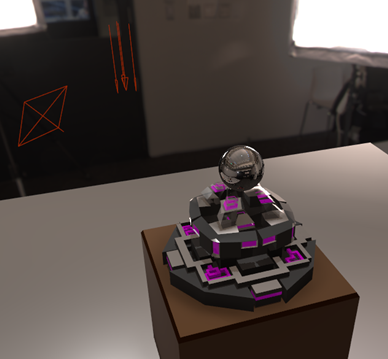
该场景包含一个放在底座上的雕刻,上面托着一个球。场景已被照亮,且模型具有颜色。
打开“Hypershade”
- 在“状态行”(Status Line)中,选择“Hypershade”窗口。

添加表面瑕疵
很少有表面与放在雕刻上的球一样完美。可以执行一些不同的操作以向球添加瑕疵。首先,我们向球添加一些污垢。
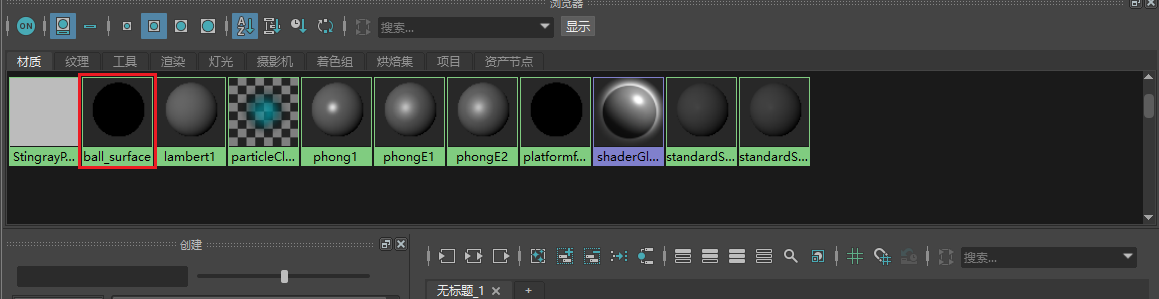
- 在“Hypershade”窗口中选择 ball_surface。
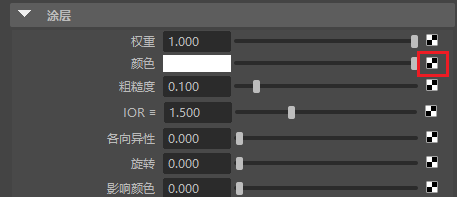
- 向下滚动到“涂层”(Coat),然后选择“颜色”(Color)设置右侧的调色板按钮。
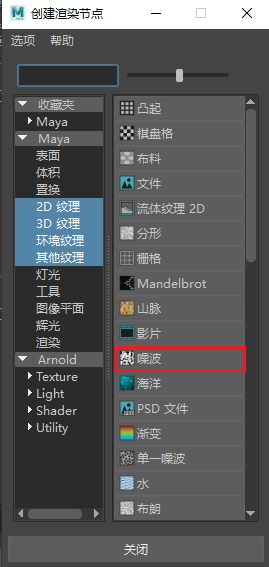
- 选择“噪波”(Noise)。
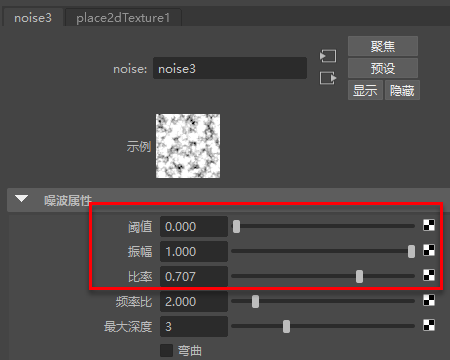
- 现在,将“阈值”(Threshold)设定为 0,将“振幅”(Amplitude)和“比率”(Ratio)设定为 1。
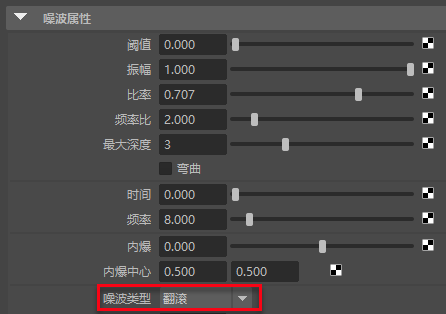
- 将“噪波类型”(Noise Type)设定为“束状”(Wispy)。
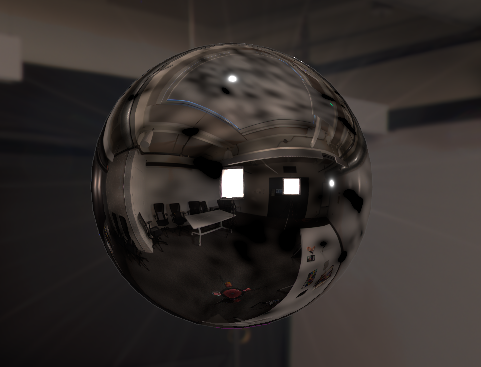
- (可选)对 sculpture_base 执行相同的操作。
现在,球的表面上有不规则的印痕。我们还可以更改球的表面,使其看起来更加凹凸不平。
- 在“属性编辑器”(Attribute Editor)中选择 ball_surface。
- 向下滚动到“几何体”(Geometry),然后选择“凹凸贴图”(Bump Mapping)右侧的调色板按钮。
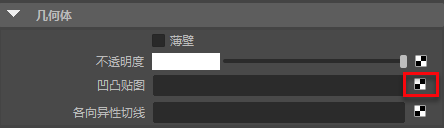
- 选择“噪波”(Noise)。
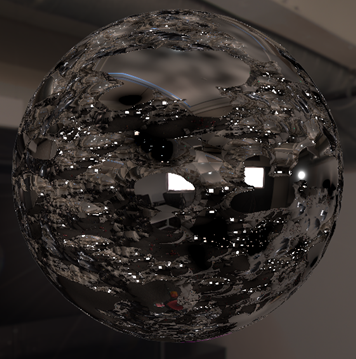 注: 这将看起来非常凹凸不平。我们随时可以通过减小“凹凸深度”(Bump Depth)来降低设置的强度。
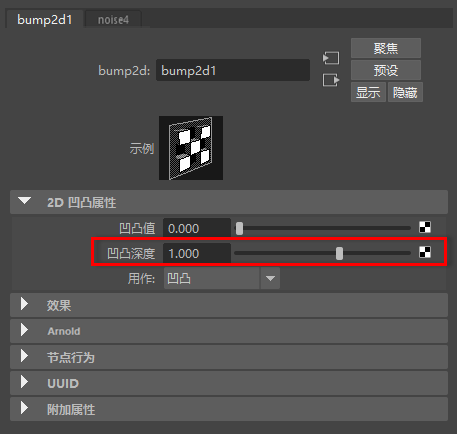
 - 在“属性编辑器”(Attribute Editor)中刚刚显示的 bump2d1 选项卡中,将“凹凸深度”(Bump Depth)设定为 0.1。
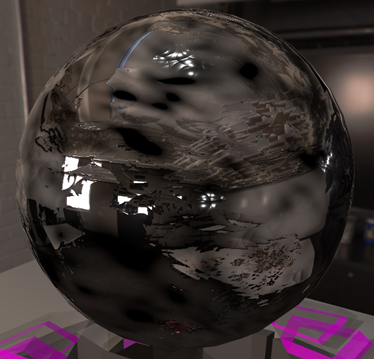
- (可选)也可以通过对 sculpture_base 重复这些步骤,将凹凸贴图应用于该材质。
使用“工作区”(Work Area)。
“Hypershade”中有一些可以使用“工作区”(Work Area)完成的方法令人印象深刻。“工作区”(Work Area)的功能与“节点编辑器”(Node Editor)类似,您可以通过其访问创建材质外观时所用的所有单个对象。在本课中,我们将介绍可以使用“工作区”(Work Area)完成的两个比较简单的操作。首先,将切换球的凹凸贴图的可见性。
- 在“Hypershade”窗口中,有一个称为“工作区”(Work Area)的选项卡。
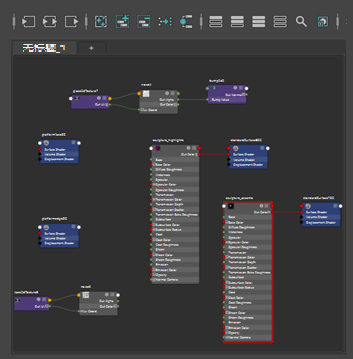 注: 建议使此选项卡保持整洁,以便轻松查找所需的材质节点。
 - 选择“清除图表”(Clear Graph)按钮。

- 在“材质”(Materials)列表中,选择 ball_surface,然后按“将选定的节点添加到图表”(Add Selected Nodes To Graph)按钮。

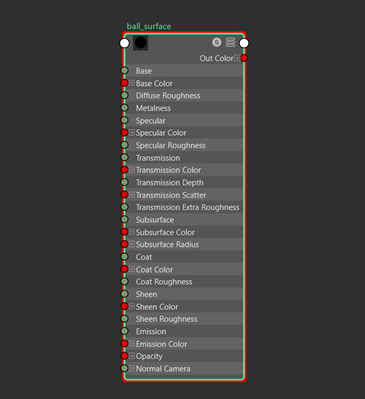 注: 这是节点。它显示材质的输入和输出。但是,现在看不到任何连接到 ball_surface 的其他节点。
 - 选择“显示输入和输出连接”(Show Input and Output Connections)按钮。

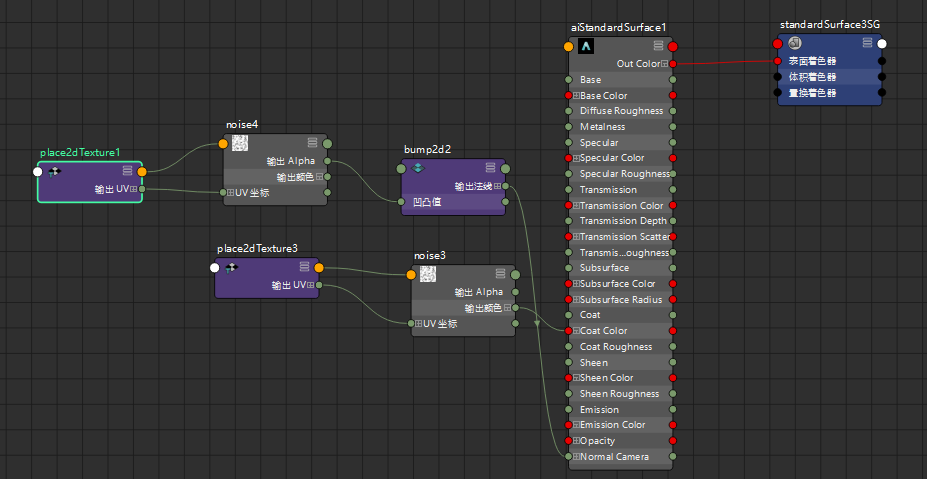 注: 好多了!现在可以看到连接到 ball_surface 的所有节点。了解您选择的噪波如何作为输入连接到凹凸贴图节点(然后该节点连接到 ball_surface)。可以通过这种方式使节点影响或停止影响不同节点的其他部分。这是可用来切换凹凸贴图影响物的方法。
 - 将连接凹凸贴图节点的“输出法线”(Out Normal)值的线拖动到 ball_surface 节点上的“法线摄影机”(Normal Camera)。在透视视图中查看球。
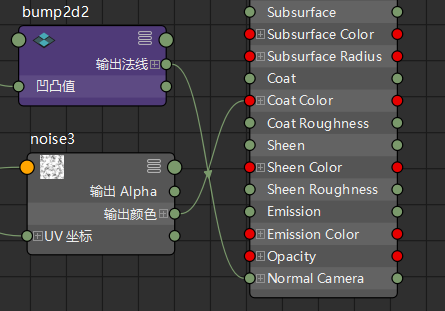
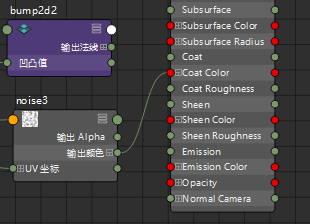
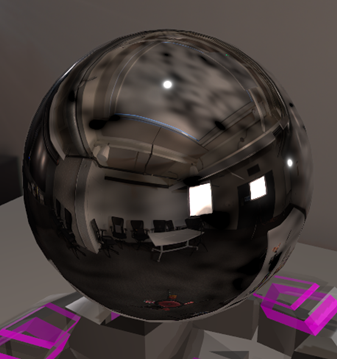
通过断开和重新连接这两个属性之间的线,可以启用和禁用影响。这适用于快速比较。
“工作区”(Work Area)另一个很酷的功能是能够将纹理用作凹凸贴图。
- 选择 ball_surface,然后按“基础颜色”(Base Color)右侧的调色板按钮。
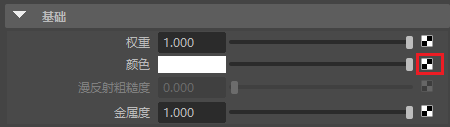
- 选择“文件”(File)。
- 按新的“属性编辑器”(Attribute Editor)选项卡中的“浏览”(Browse)按钮,然后将纹理指定为位于 GettingStarted2020LessonData\Rendering 目录中的 sphereeye.jpg 文件。
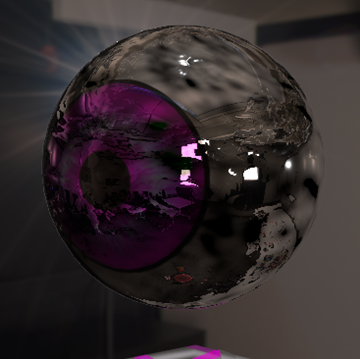 注: 纹理将会显示,由于存在影响球体的所有其他对象,因此很难看到纹理。但是,可以使用“工作区”(Work Area)为纹理提供一些定义。
 - 在“工作区”(Work Area)中,选择 ball_surface 并按“显示输入和输出连接”(Show Input and Output Connections)。
- 它将连接到 ball_surface 的“基础颜色”(Base Color)属性。
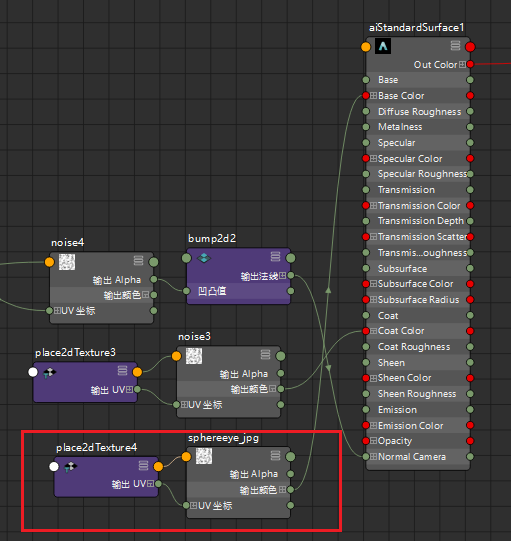
- 将绿色圆圈拖动到“输出 Alpha”(Out Alpha)的右侧,然后将其拖动到凹凸贴图节点上的“凹凸值”(Bump Value)。
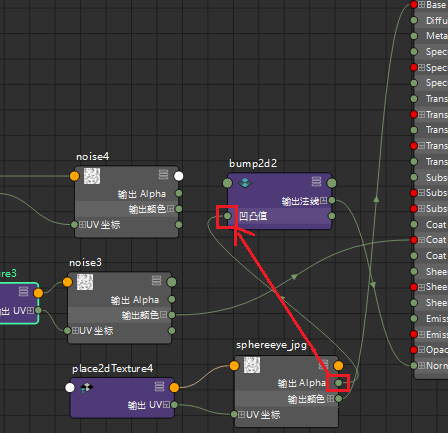
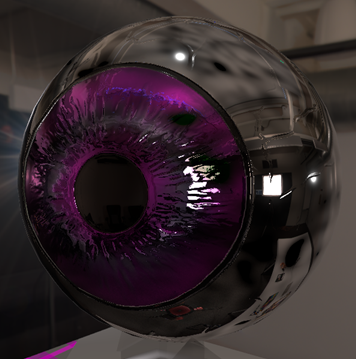
凹凸贴图现在与纹理匹配,从而提供了眼睛附加定义。无论何时您要为纹理提供一些附加定义,都可以使用此方法。
渲染设置
- 单击“状态行”(Status Line)中的“渲染设置”(Render Settings)按钮。
 注: 在新的“渲染设置”(Render Settings)窗口中,将提供许多选项。在本课中,我们将继续进行单个高质量 .jpeg 格式的渲染。
 - 在“图像格式”(Image Format)下,将格式切换为 jpeg。
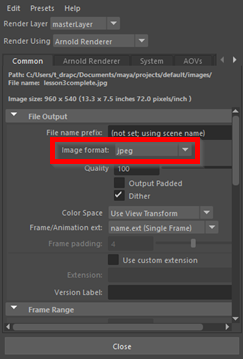
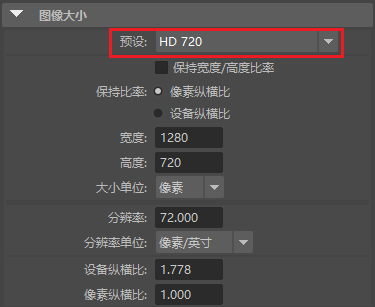
- 向下滚动到“图像大小”(Image Size),然后在“预设”(Presets)下,选择“HD_720”。
- 切换到“Arnold 渲染器”(Arnold Renderer)选项卡,然后在“采样”(Sampling)下,将设置更改为符合以下情况:“摄影机(AA)”(Camera (AA)) - 5、“漫反射”(Diffuse) - 4、“镜面反射”(Specular) - 4、“透射”(Transmission) - 4、“SSS”- 3、“体积”(Volume)的“间接”(Indirect) - 4。
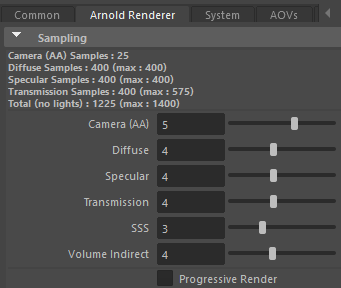
无论何时您要进行最终渲染,这些设置都是很好的起点。请记住,使用这些设置进行渲染需要很长时间,长达数小时。即使使用专用系统进行渲染,动画影片工作室也需要数小时来渲染单帧。
课程拓展
完成这三节课后,现在您应该已经了解如何:
- 使用“渲染当前帧”(Render Current Frame)按钮渲染场景
- 向场景添加平行照明和区域照明
- 创建天顶灯光并为其指定背景
- 为对象材质指定不同属性和颜色
- 使用噪波在材质涂层和凹凸贴图中创建随机图案
- 使用“工作区”(Work Area)切换凹凸贴图可见性
- 使用“工作区”(Work Area)将凹凸贴图与纹理匹配
- 调整渲染设置以进行高质量渲染
有关本主题的视频教程,请查看 Maya 教学频道中的为火箭照明和着色。