
“时间滑块”(Time Slider)用于控制播放范围、关键帧和播放范围内的受控关键点。
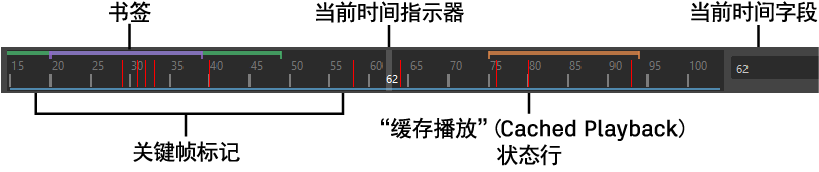
注: “缓存播放”(Cached Playback)状态行和“时间滑块书签”(Time Slider Bookmarks)在 Maya LT 中不可用。
提示: 通过将光标悬停在“时间滑块”(Time Slider)的顶边上,直到分隔条光标  出现并向上或向下拖动此光标,调整“时间滑块”(Time Slider)的大小以使其更高或更紧凑。以下选项变量可配置时间滑块分隔条灵敏度(如果在视口中工作时此分隔条使您分散注意力):optionVar -iv "splitterHandleMargin" 3。
出现并向上或向下拖动此光标,调整“时间滑块”(Time Slider)的大小以使其更高或更紧凑。以下选项变量可配置时间滑块分隔条灵敏度(如果在视口中工作时此分隔条使您分散注意力):optionVar -iv "splitterHandleMargin" 3。
当前时间指示器
当前时间指示器是“时间滑块”(Time Slider)上的灰色块。可以拖动它以在动画中前后移动。
默认情况下,“时间滑块”(Time Slider)中的拖动操作仅更新活动视图。可以在“时间滑块”(Time Slider)首选项(“窗口 > 设置/首选项 > 首选项”(Window > Settings/Preferences > Preferences))中,将“播放”(Playback)设置更改为“更新所有视图”(Update View All),为所有视图设置更新。
在“时间滑块”(Time Slider)上单击鼠标右键以访问“动画控件”(Animation controls)菜单,可用于轻松访问常见操作。
关键帧标记
关键帧标记是“时间滑块”(Time Slider)中的红色(默认)标记,表示为选定对象设置的关键帧。受控关键点是在“时间滑块”(Time Slider)中显示为绿色标记的特殊类型关键帧。请参见受控关键点。
可在“首选项”(Preferences)窗口中启用或禁用“关键帧标记”(Key Ticks)的可见性。还可以设置显示在“时间滑块”(Time Slider)中的关键帧标记的大小和颜色。请参见自定义“时间滑块”(Time Slider)。
- 在“时间滑块”(Time Slider)上选择关键帧
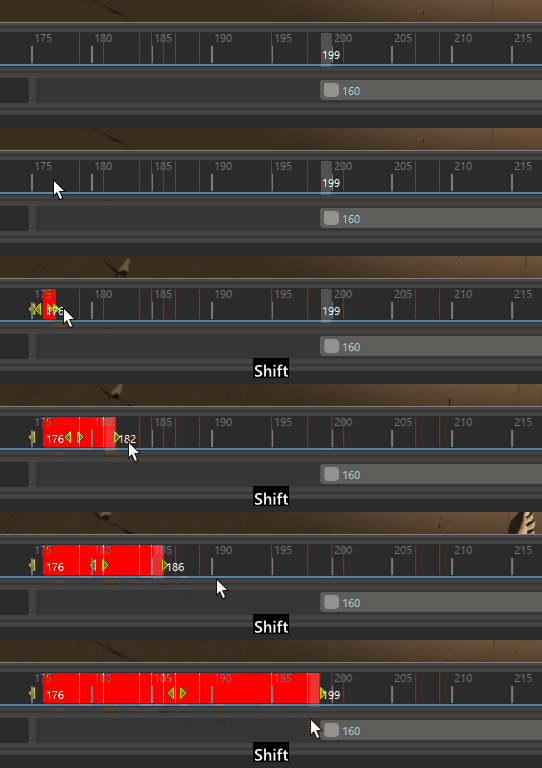
- 若要在“时间滑块”(Time Slider)上选择关键帧,请按住 Shift 键并选择该关键帧。如果需要在“时间滑块”(Time Slider)上选择一系列关键帧,请按住 Shift 键并在“时间滑块”(Time Slider)上拖动。
-
时间单位(Time units)
“时间滑块”(Time Slider)上的直尺标记和相关数字可显示时间。若要定义播放速率,请在“设置”(Settings)首选项(“窗口 > 设置/首选项 > 首选项”(Window > Settings/Preferences > Preferences))中选择所需的“时间”(Time)单位。Maya 的默认测量时间为每秒 30 帧。
注: 默认情况下,Maya 以秒为单位来播放动画。您可以更改“时间”(Time)单位类型,而不会影响动画的关键帧行为,但最好先指定“时间”(Time)单位,然后再开始设置动画。
当前时间字段
“时间滑块”(Time Slider)右侧的输入字段表示以当前时间单位表示的当前时间。可以输入一个新值来更改当前时间。场景将移动到该时间位置,并相应更新当前时间指示器。
音频(Audio)
在“时间滑块”(Time Slider)上单击鼠标右键以打开“动画控件”(Animation controls)菜单,从中可以选择“音频”(Audio)卷展栏以访问“音频”(Audio)菜单来管理 Maya 的音频设置。
导入音频文件时,其波形显示在“时间滑块”(Time Slider)上。请参见在时间滑块上显示音频。