定义材料属性
通过从材料库加载钢材创建新的材料。
- 在“模型”树中,用鼠标右键单击“材料”,然后选择“新建”。
- 在对话框中,单击“选择材料”。 “材料数据库”对话框将使用可用库填充。单击“加载数据库”。
- 浏览至 C:\Program Files\Autodesk\Inventor Nastran 2020\In-CAD\Materials,然后打开 ADSK_materials.nasmat 文件。
- 材料树将使用可用的材料填充。在“钛合金”类别中,选择“Ti-5Al-2.5 Sn 锻铸件”。 忽略任何有关失效理论的警告。
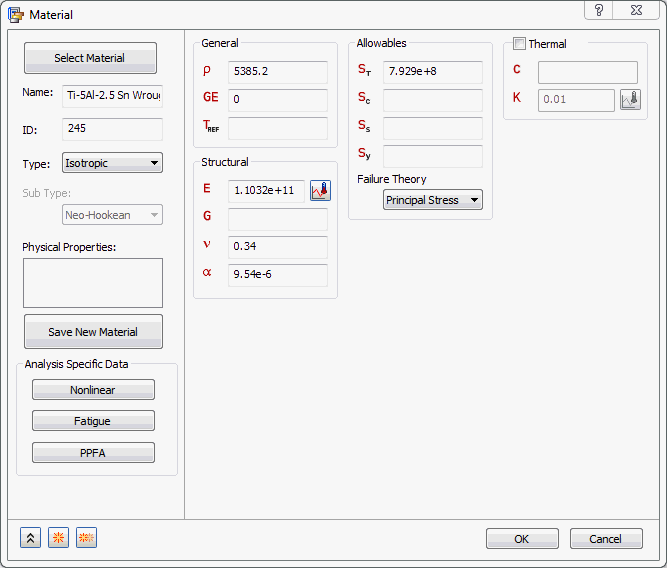
- 单击
 “新建”按钮。 “钛合金”将添加到“模型”树的“材料”中。
- 单击“选择材料”,重新打开材料库文件,单击“合金板材”类别,然后选择“Cb+Ti 板材”。
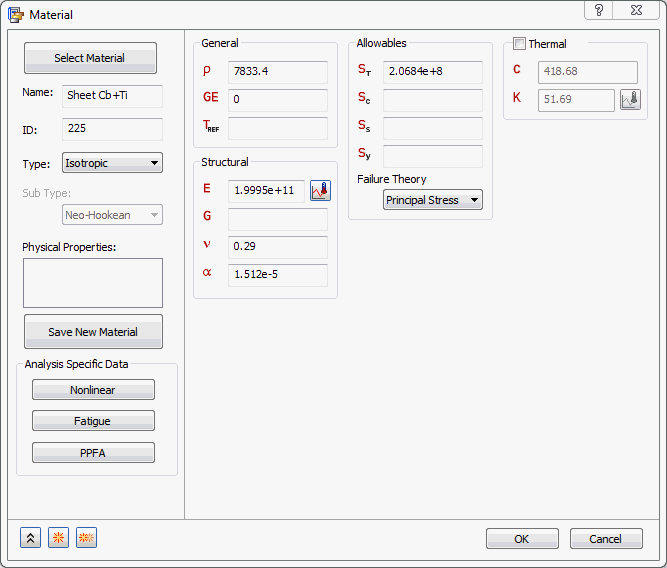
- 单击“非线性”按钮。
- 选中“弹塑性(双线性)”单选按钮。
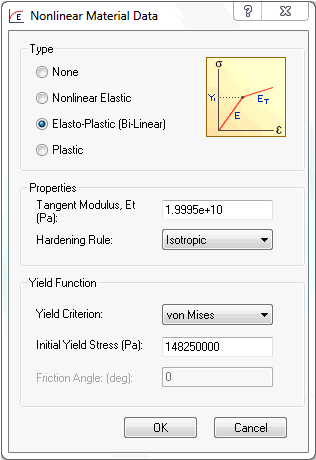
- 接受所有默认值,然后单击“确定”按钮以创建材料。
定义单元属性
- 在“模型”树中的“理想化”下,检查标准类别下是否有任何现有定义,例如实体和壳。下面所示的实体 1 是现有定义的一个示例:
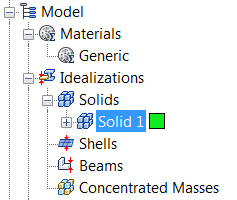
如果有任何现有定义,请在上单击鼠标右键。执行此操作可确保不需要的材料不会出现在零件网格中以及参与到分析中。
- 在“模型”树中,在“理想化”上单击鼠标右键,然后选择“新建”。
- 将“名称”更改为“冲压和模具属性”。
- 从“类型”下拉菜单中选择“实体单元”。
- 选中“关联的几何体”,然后在图形窗口中选择两个弯曲零件: “成型模具” 和“成型冲床”。
- 确保从“材料”下拉菜单中选择“Ti-5Al-2.5 Sn 锻铸件”。
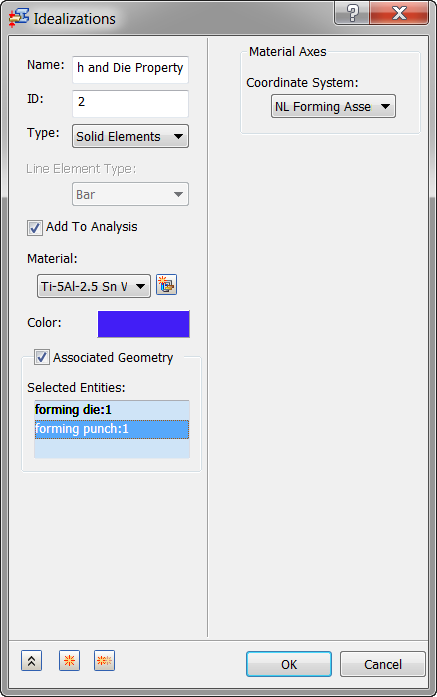
- 单击
“新建”按钮。
- 将第二个属性命名为“板坯属性”。
- 从“类型”下拉菜单中选择“实体单元”。
- 选中“关联的几何体”,然后在图形窗口中选择“成型板坯”。
- 确保从“材料”下拉菜单中选择“Cb+Ti 板材”。
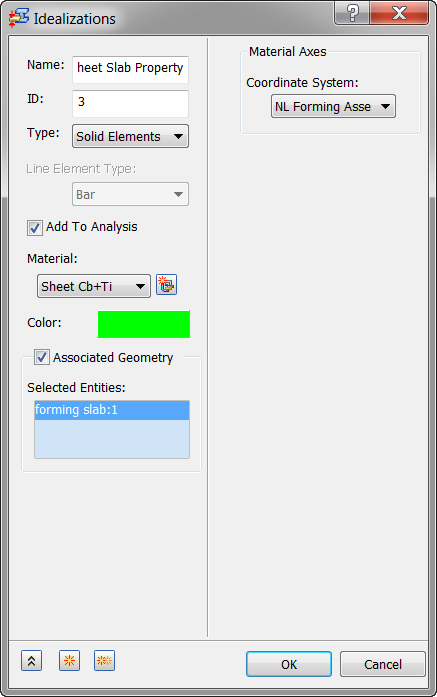
- 单击“确定”以创建物理属性。
定义网格
- 右键单击“网格模型”,然后选择“编辑”。
- 为“单元大小”输入 0.25(米)。
- 将“单元顺序”更改为“线性”。
- 取消选中“连续网格生成”,因为网格是实体网格。
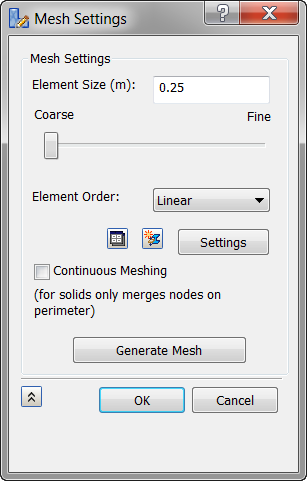
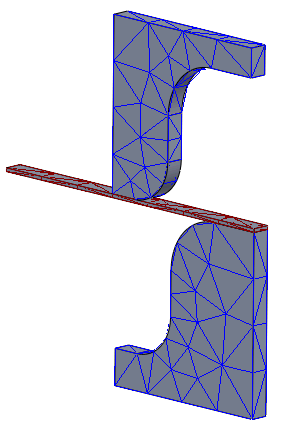
- 单击“确定”以创建几何体网格。
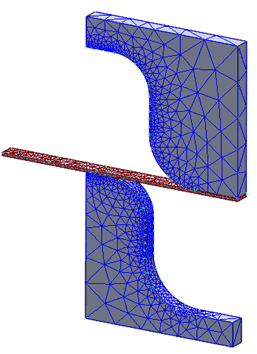
- 请注意,网格较粗糙。要在冲床和带板材的模具之间拥有正确的接触单元,需要在边上创建网格控制。
- 右键单击“网格模型”,然后选择“添加网格控制”。
- 在“网格控制”对话框中,在“选择的边”选择框中单击,以从顶点数据移动焦点,并选择冲床和模具两侧的曲边,如下图所示。
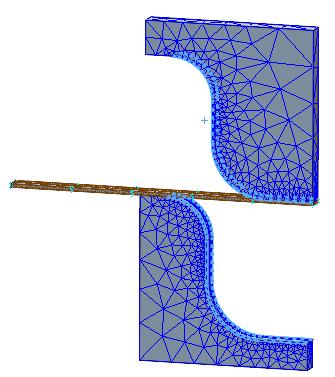
- 在“边数据”下,为“单元数”输入 20。
- 单击
“新建”按钮。
- 选择板坯四周的边,如下图所示。
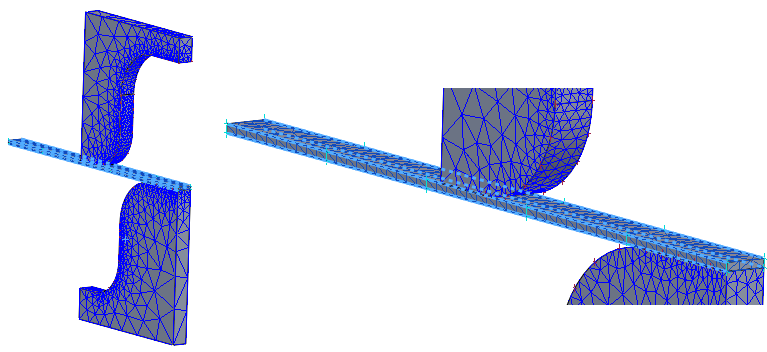
- 为“单元数”输入 50。
- 单击“确定”。
- 在“网格模型”上单击鼠标右键,然后选择“生成网格”。