若要创建用于一个或多个模型的自定义图元,请创建可载入族。
Revit 中的图元也称为族。 族包含图元的几何定义和图元所使用的参数。 图元的每个实例都由族定义和控制。 可载入族是在外部 RFA 文件中创建的,并可导入或载入到项目中。
规划族并执行初步工作
在创建可载入族之前,必须规划并做出决策,确定族在模型中的行为方式。在“族编辑器”中创建族时,规划族行为并列出族所需信息将有助于制定决策。
|
|
|
|
|
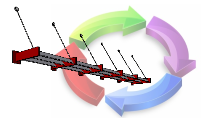
了解创建族时使用的工作流。 |
了解“族编辑器”中使用的工具和技术。 |
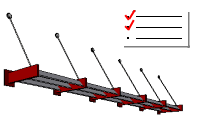
规划族所需的几何图形、详细程度、参数和行为。 |
了解族样板以及它们如何影响模型文件中族的行为。 |
|
|
|
|
|
选择符合新族需求的样板 (RFT)。 |
族的原点定义了几何图形加载到模型中的位置。在主参照平面相交处定义族原点。 |
绘制多个参照平面以为族建立框架。 |
定义每个参照平面的优先级以影响模型中的族行为,以及族如何进行尺寸标注。 |
创建几何图形和参数
在族中创建几何图形和参数。创建参数化几何图形时,请测试和调整族以消除约束错误。如果您反复测试,则更容易纠正在族创作过程中发现的错误。
|
|
|
|
|
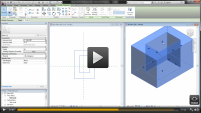
拉伸二维轮廓来创建三维形状。 |
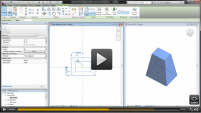
创建三维形状,该形状将沿其长度发生变化,从起始形状融合到最终形状。 |
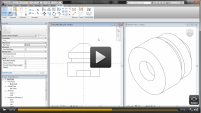
通过绕轴放样二维轮廓,可以创建三维形状。 |
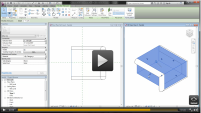
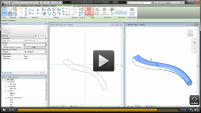
通过沿路径放样二维轮廓,可以创建三维形状。 |
|
|
|
|
|
定义 2 个轮廓并将其沿路径混合以创建放样融合。 |
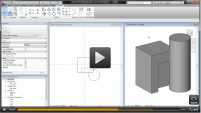
使用空心形状剪切族中其他三维形状的几何图形。 |
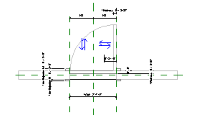
将约束应用到边界或三维形状的面以通过参数控制几何图形。 |
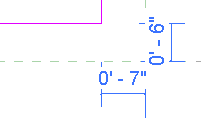
了解如何应用自动尺寸标注和约束以保持族的设计意图。 |
|
|||
|
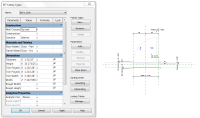
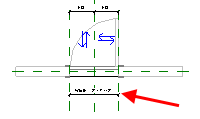
调整参数和约束,确保参数族几何图形的行为表现正常。 |
|
|
|
|
|
使用参数追踪与族关联的信息,并使用参数控制族几何图形。 |
将参数应用于族中的尺寸标注,以控制族几何图形。 |
使用实例参数来存储项目中所放置族的每个实例的相关信息。 |
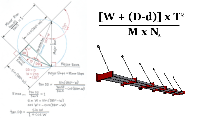
使用公式在族的参数之间创建关系、计算值以及控制族几何图形。 |
|
|||
|
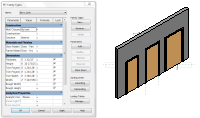
族类型包含族中参数的预设值。创建将族载入到模型时要使用的多个类型。 |
高级族技术
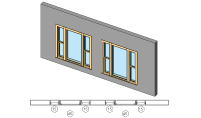
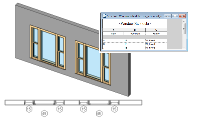
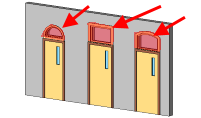
使用高级族技术可以嵌套几何图形和构建族参数之间的关系。 也可以添加参数或子类别以控制族几何图形的可见性。
|
|
|
|
|
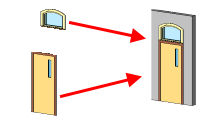
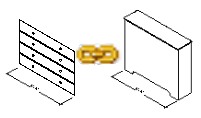
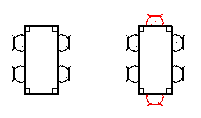
了解如何使用嵌套族将多个族连接在一起,并将其用作一个族。 |
创建或打开主体族来创建嵌套族,然后载入其他族的实例。 |
若要在嵌套族载入到项目时控制其明细表和标记行为,请使用“共享”设置。 |
创建包含可互换构件的族。 |
|
|||
|
若要控制几何图形,请为主体族的参数和嵌套族的参数建立连接。 |
|
|
|
|
|
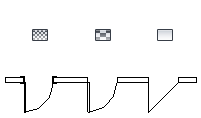
了解如何控制和设置特定视图以及不同详细级别下的族几何图形可见性。 |
使用参数控制族中每个三维形状的可见性。 |
若要控制族几何图形在项目视图不同部分的形状,请将族几何图形指定到子类别。 |
|

|
|
|
|
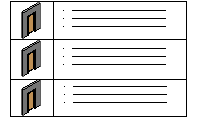
如果不想在项目中加载 6 个以上的类型,而是仅指定模型所需的类型,请使用类别目录。 |
查看 Revit Clinic 博客以获取有关创建族的帮助。 |
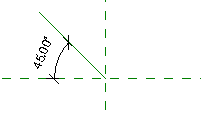
使用参照线控制族中的角度关系。 |
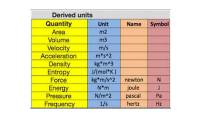
了解如何处理公式中的单位。 |
|
|||
|
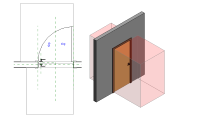
探索部分可载入族示例以进一步了解族的创建过程。 |
MEP 族
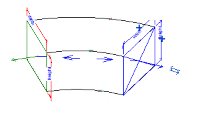
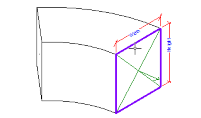
用于 MEP 工作流程的族具有未用于其他族的图元。连接件使得族可用于系统中和连接到模型中的 MEP 服务。
|
|
|
|
|
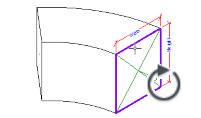
生成 MEP 族时,将连接件放置在族中,以使其连接到不同系统。 |
将连接件放置在族中。 |
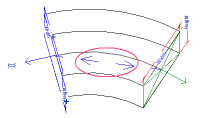
调整连接件的位置和方向。方向必须正确,这样 MEP 族才能正确相互连接。 |
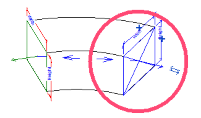
链接族中的连接件以帮助建立流动方向。 |
|
|||
|
定位主连接件以指示连接行为。创建族时,可以移动和替换主连接件(如果需要)。 |
|
|||
|
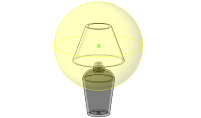
将光源图元置于光源族中以定义从设备发出的光的行为。 将 IES 文件与光源关联,从而进一步优化灯光发光属性。 |