“虚拟现实”首选项
了解有关“虚拟现实”首选项的信息,以便自定义用于常规 VR 交互、传送和 HMD 用途的设置。
编辑 > 首选项 > 虚拟现实
使用“虚拟现实”首选项可自定义可视化、工具提示、对象碰撞、传送、视角跟踪、焦点渲染和 StarVR 用途的交互设置。这些选项位于两个选项卡中:交互或 HMD。一切准备就绪后,单击“应用”。
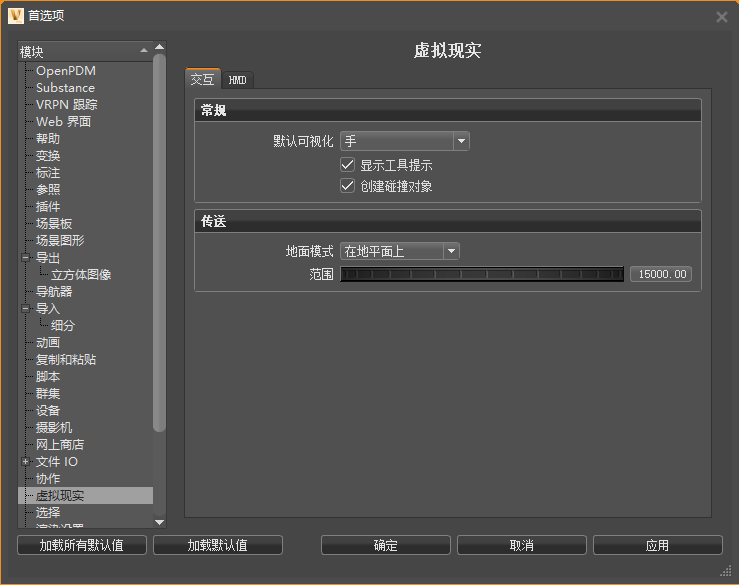
交互
使用以下参数可自定义 VR 中的交互。
常规
默认可视化
设置初始会话开始时是显示 VR 手还是控制器。
显示工具提示
启用或禁用控制器工具提示的可见性。默认情况下,此选项已启用。
创建碰撞对象
在场景中为所有点击传感器和 Web 引擎启用或禁用碰撞对象的创建。如果没有碰撞对象,在使用 VR 手时,您无法与点击传感器和 Web 引擎交互。
传送
使用以下参数可自定义传送模式和范围。
地面模式
设置传送时的默认模式。传送到模型上或传送到模型内部和周围。
重要信息:要传送到车辆内部或地平面上的任意位置,请选择“在地平面上”。 选择“在几何体上”之后,您可以传送到几何体上,但不能传送到几何体内部。
范围
设置您在场景内可以传送距离的限制。
HMD
使用以下参数可自定义 HMD 设置并启用视角跟踪和焦点渲染,它们在默认情况下处于禁用状态。
视角跟踪
VRED 当前支持对 HTC VIVE Pro Eye 和 StarVR 头戴式设备进行视角跟踪。
启用或禁用视角跟踪。启用后,HMD 会跟踪您的视线移动。如果启用焦点渲染,则会在渲染时使用该数据确定哪些区域需要高分辨率渲染。
焦点渲染
OpenGL 着色速率扩展是焦点渲染所必需的,且仅适用于 NVIDIA RTX 显卡(Turing 架构)。
焦点渲染
启用或禁用焦点渲染。启用后,视角跟踪的区域以高分辨率渲染,外围区域以低分辨率渲染。
注意:* Varjo 和 StarVR 头戴式设备目前不支持此选项。*对于没有视角跟踪功能的其他头戴式设备,可以启用 VR 的焦点渲染首选项中的选项。但是,由于无法跟踪您的视线,焦点区域将不会移动。它将保持固定在图像中心。
注意:如果显示有关 OpenGL 着色速率图像扩展的消息,这是因为焦点渲染仅适用于 NVIDIA RTX 显卡(Turing 架构)。
焦点区域尺寸
使用“焦点区域尺寸”滑块可以调整椭圆形焦点区域的大小。
注意:添加了一个新的 Python 服务
vrHMDService,用于访问焦点渲染设置。
着色质量
确定着色的质量。有三个使用焦点渲染的图像区域,可以使用不同的着色质量对其进行渲染:
- 内部 - 焦点区域
- 外部 - 外围区域
- 中间 - 内部与外部之间的过渡区域
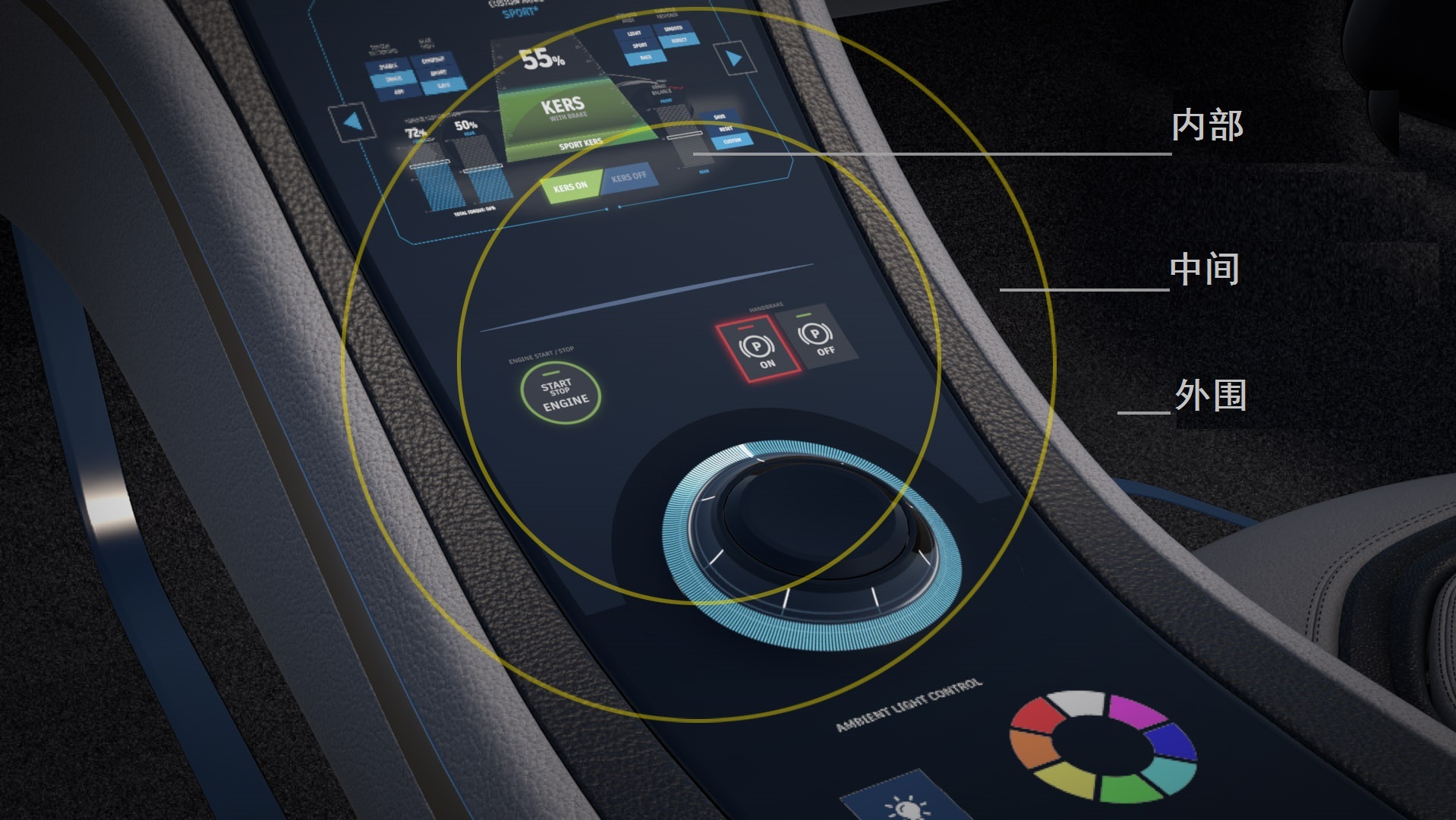
上面的渲染图像显示以下质量:
- 内部 - 超级采样 4x
- 中间 - 本机 1x1
- 外围 - 粗糙 4x4
使用预设或选择“自定义”来设置自己的着色质量。通常,与“外部”和“中间”这两个区域相比,“内部”区域的渲染质量最高,外围区域的渲染质量最低。
最高性能
在外围区域中使用粗糙着色时,使用较低的视觉质量,但提供最高的性能。
平衡和最高质量
可提升视觉质量,对于具有较小重复图案的材质(例如碳纤维材质)或具有特定纹理的材质尤为明显。
由于使用超级采样着色质量(可以为 2x、4x 或 8x)提高了视觉质量。
重要信息:只有使用多重采样抗锯齿(实时抗锯齿)渲染至少相同数量的采样时,超级采样着色质量才会生效。
焦点渲染首选项中的“着色质量”设置旁边将显示一个提示,提供所需的最小采样数。激活具有足够采样数的实时抗锯齿级别。默认情况下,低、中等和高分别使用 2、4 和 8 个采样。
例如,如果提示指出至少需要 4 个采样,则激活“中等”或“高”实时抗锯齿。可以在首选项中更改实时抗锯齿采样(“编辑”>“首选项”>“渲染选项”>“可视化高级”>“实时抗锯齿预设”)。
预设的特定质量为:
| 预设 | 内部(焦点) | 中间质量 | 外围质量 |
|---|---|---|---|
| 最高性能 | 本机 1x1 | 粗糙 2x2 | 粗糙 4x4 |
| 平衡 | 超级采样 4x | 本机 1x1 | 粗糙 2x2 |
| 最高质量 | 超级采样 8x | 超级采样 4x | 超级采样 2x |
自定义
提供对各个质量的完全控制,并显示“自定义质量”部分。
自定义质量
提供用于设置自定义内部、中间和外围着色质量的选项。为每个参数选择以下选项之一:
- 本机 1x1 - 标准着色质量,不使用焦点渲染。
- 粗糙 2x2 和粗糙 4x4 - 着色质量更低,着色器的评估频率也更低。材质评估的结果用于多个像素(例如,一个 4x4 像素块)。
- 超级采样 2x、超级采样 4x、超级采样 8x - 着色质量更高,材质的评估频率高达每像素 8 次。
注意:具有精确轮廓的置换材质当前始终使用标准着色质量进行评估。
StarVR
本机焦点渲染
需要启用视角跟踪。禁用后,将在不使用焦点渲染的情况下进行渲染。如果不使用焦点渲染,每个视角的查看区域将拆分为前视口和侧视口,因此每个视角的场景将渲染 2 次。启用“每个视角单个纹理”选项后,每个视角仅渲染一个纹理。
启用后,将显示以下参数:
焦点 FOV 因子 - 仅在“焦点渲染”处于启用状态时可用。 定义用于高分辨率区域的每个视角的完整视野百分比。例如,FOV 因子为 0.35,即视角跟踪的渲染窗口使用完整视野的 35%。
焦点分辨率比例 - 仅在“焦点渲染”处于启用状态时可用。 设置高分辨率焦点区域的分辨率比例因子。
非焦点分辨率比例 - 仅在“焦点渲染”处于启用状态时可用。 设置低分辨率(全 FOV、非跟踪)区域的分辨率比例。应低于 1.0。
前视图分辨率比例
仅当非焦点渲染处于启用状态时才可用。 设置非焦点渲染模式下前渲染窗口的分辨率比例。
侧视图分辨率比例
仅当非焦点渲染处于启用状态时才可用。 设置非焦点渲染模式下侧渲染窗口的分辨率比例。
每个视角单个纹理
仅当非焦点渲染处于启用状态时才可用。 切换在非焦点渲染模式下每个视角仅使用一个纹理(而不是两个纹理“前”和“侧”)。
HMD 选项卡
使用以下参数可启用视角跟踪和焦点渲染,它们在默认情况下处于禁用状态。
焦点区域为椭圆形状,可以通过“焦点区域尺寸”滑块调整其大小。
注意:添加了一个新的 Python 服务
vrHMDService,用于访问焦点渲染设置。
着色质量预设
平衡和最高质量可提升视觉质量,对于具有较小重复图案的材质(例如碳纤维材质)或具有特定纹理的材质尤为明显。
由于使用超级采样着色质量(可以为 2x、4x 或 8x)提高了视觉质量。
重要信息:只有使用多重采样抗锯齿(实时抗锯齿)渲染至少相同数量的采样时,超级采样着色质量才会生效。
焦点渲染首选项中的“着色质量”设置旁边将显示一个提示,提供所需的最小采样数。激活具有足够采样数的实时抗锯齿级别。默认情况下,低、中等和高分别使用 2、4 和 8 个采样。
例如,如果提示指出至少需要 4 个采样,则激活“中等”或“高”实时抗锯齿。可以在首选项中更改实时抗锯齿采样(“编辑”>“首选项”>“渲染选项”>“可视化高级”>“实时抗锯齿预设”)。
预设的特定质量为:
| 预设 | 内部(焦点) | 中间质量 | 外围质量 |
|---|---|---|---|
| 最高性能 | 本机 1x1 | 粗糙 2x2 | 粗糙 4x4 |
| 平衡 | 超级采样 4x | 本机 1x1 | 粗糙 2x2 |
| 最高质量 | 超级采样 8x | 超级采样 4x | 超级采样 2x |
自定义 - 提供对各个质量的完全控制。
- 本机 1x1 - 标准着色质量,不使用焦点渲染。
- 粗糙 2x2 和粗糙 4x4 - 着色质量更低,着色器的评估频率也更低。材质评估的结果用于多个像素(例如,一个 4x4 像素块)。
- 超级采样 2x、超级采样 4x、超级采样 8x - 着色质量更高,材质的评估频率高达每像素 8 次。
注意:具有精确轮廓的置换材质当前始终使用标准着色质量进行评估。