Základní ovládací prvky Rychlého kalkulátoru jsou jednoduché a snadno použitelné. Při použití Rychlého kalkulátoru v nejjednodušší podobě je možné zobrazení sbalit na nejmenší velikost (1) a potom zadávat na klávesnici čísla a operátory (2).
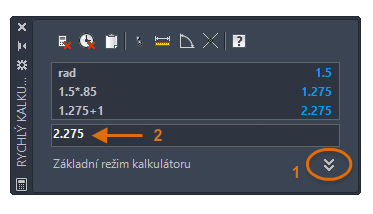
Přesnost Rychlého kalkulátoru je omezena na 8 až 9 desetinných míst, což by mělo být ve většině případů dostatečné.
Obzvláště užitečná je funkce Vložit hodnotu, která zkopíruje aktuální výsledek v kalkulátoru do výzvy v příkazovém okně. Těmito hodnotami mohou být vypočítané hodnoty poloměru, vzdálenosti nebo odsazení.
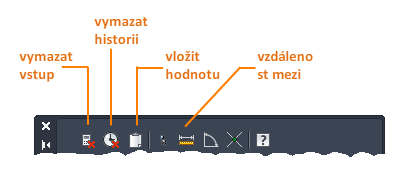
Vložení hodnoty
Řekněme například, že chcete nakreslit úsečku, která je o 15 % delší než 3 jednotky.
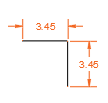
- Klikněte do oblasti zadání v Rychlém kalkulátoru, zadejte výraz 3 * 1,15 a stiskněte klávesu Enter. Vypočítá se hodnota 3,45.
- Spusťte příkaz ÚSEČKA a určete první bod.
- V Rychlém kalkulátoru klikněte na možnost Vložit hodnotu.

Po výzvě Zadejte další bod se hodnota 3,45 zobrazí v příkazovém okně.
- Pohybem myši nastavte směr úsečky a poté stisknutím klávesy Enter potvrďte hodnotu 3,45 jako hodnotu vzdálenosti.
- Kroky 3 a 4 je možné opakovat u více segmentů nebo použít ke vkládání vypočítané hodnoty do jiných výzev.
 Tip: Před použitím možnosti Vložit hodnotu se ujistěte, že je spuštěn daný příkaz. Pokud není, bude hodnota vložena do příkazového řádku a bude nutné stisknout klávesu Esc.
Mezilehlá vzdálenost
Funkce Mezilehlá vzdálenost nabízí rychlý způsob získání vzdálenosti mezi libovolnými dvěma body a automatického vložení této hodnoty do Rychlého kalkulátoru, kde je možné ihned provést s touto vzdáleností požadované matematické operace. Jakmile budete mít výsledek, můžete ho kliknutím na možnost Vložit hodnotu zkopírovat do aktuální výzvy v příkazovém okně.
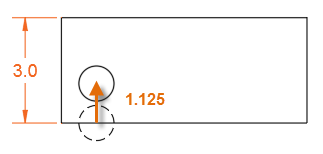
Řekněme například, že chcete přesunout kružnici o vzdálenost rovnou 37,5 % vertikální kóty obdélníku.
- Klikněte na možnost Mezilehlá vzdálenost a určete koncové body úsečkového segmentu odpovídajícího vertikální kótě obdélníku.

Řekněme, že vzdálenost zobrazená v oblasti zadání je 3 jednotky.
- Klikněte do oblasti zadání Rychlého kalkulátoru napravo od hodnoty 3 a zadejte výraz *,375. Stisknutím klávesy Enter vypočtěte hodnotu.
Zobrazí se hodnota 1,125.
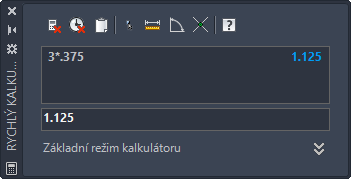
- Spusťte příkaz Přesunout a určete základní bod.
- V Rychlém kalkulátoru klikněte na možnost Vložit hodnotu.
Hodnota 1,125 se zobrazí ve výzvě Zadejte další bod.
- Pohybem myši určete směr, kterým chcete kružnici posunout a poté stisknutím klávesy Enter potvrďte hodnotu 1,125 jako hodnotu vzdálenosti.
 Tip: Aktuální hodnotu zobrazenou v Rychlém kalkulátoru je možné vložit do výzev více příkazů za sebou. Například vypočítanou hodnotu vzdálenosti odsazení je možné následně vložit jako vzdálenost pro příkaz Přesunout, poloměr kružnice a délku úsečky. Aktuální hodnotu Rychlého kalkulátoru je tedy možné využít k zapamatování dané hodnoty.
Vylepšený přístup v aplikaci AutoCAD
V mnoha dialozích se nyní u číselných polí nachází malá ikona Rychlého kalkulátoru.
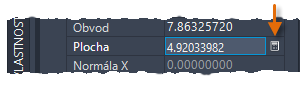
Vytvořte například kružnici a zobrazte paletu Vlastnosti. Když vyberete kružnici, jednou z dostupných geometrických vlastností je Plocha. Pokud kliknete na příslušnou ikonu, zobrazí se Rychlý kalkulátor, kde můžete vypočítat novou hodnotu plochy, například vydělit původní hodnotu 3. Pokud kliknete na tlačítko Použít v dolní části Rychlého kalkulátoru, velikost kružnice ve výkresu se změní.
Možná vás také zaujmou také další aplikace kalkulátoru vytvořené třetími stranami, které jsou k dispozici v obchodě Autodesk App Store (https://apps.autodesk.com/). Některé z těchto aplikací jsou zaměřené na výpočty typické pro určité obory.