Chcete-li mít snadný přístup k ovládacím prvkům skupin na pásu karet, přejděte na kartu Výchozí a panel Skupiny.
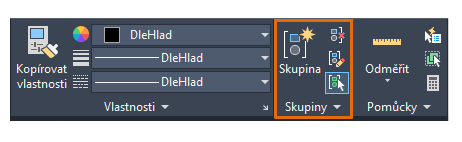
Na tomto panelu se nachází příkazy Seskupit, Zrušit skupinu a následující příkazy:
- Úprava skupiny. Tento příkaz se používá k přidávání nebo odebírání objektů ze skupiny.
- Výběr skupiny Ano/Ne. Pomocí tohoto přepínače je možné řídit, zda se při výběru objektu ve skupině vybere celá skupina nebo jen objekt uvnitř skupiny. Tento přepínač se používá v případě, kdy je potřeba upravit objekty uvnitř skupiny. Dalším kliknutím obnovíte výběr skupiny.
Poznámka: Při vytváření skupiny lze pomocí možnosti Název přiřadit skupině název. Pojmenování skupin je užitečné, pokud velký výkres obsahuje mnoho skupin a je potřeba zajistit správné určení skupiny. Skupinu lze určit při výzvě Vyberte objekty zadáním výrazu s nebo skupina následovaným názvem skupiny.
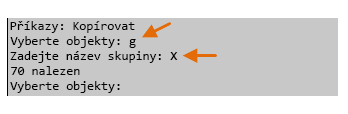
Tvorba skupin a práce s nimi
- Otevřete jeden z výkresů nebo vytvořte několik jednoduchých objektů (viz výše).
- Vyberte několik objektů, které chcete seskupit.
- Klikněte na
 Skupina. Hledat
Objekty nyní patří do skupiny.
- Spusťte příkaz Kopírovat, vyberte jeden z objektů ve skupině a určete umístění zkopírovaných objektů.
Pokud je výběr skupiny zapnutý, kopie skupiny je také samostatnou skupinou.
- Klikněte na Výběr skupiny Ano/Ne Hledat
- Přesuňte do zkopírované skupiny jeden objekt.
- Dalším kliknutím na tlačítko Výběr skupiny Ano/Ne obnovte výběr skupiny a vymažte celou zkopírovanou skupinu. Vybrat je nutné pouze jeden objekt uvnitř skupiny.
- Klikněte na kartu Výchozípanel Skupiny Zrušit skupinu. Hledat
- Vyberte objekt v původní vytvořené skupině.
Až příště strávíte spoustu času složitým výběrem určité množiny objektů, zvažte, zda vám jeden krok navíc (funkce Skupina) neušetří čas při opakovaném výběru stejných objektů.
Související videofilm
Další informace naleznete v následujícím videofilmu od společnosti CADLearning, autorizovaného vydavatele společnosti Autodesk.