Pole jsou neuvěřitelně flexibilní, protože nabízí obdélníková uspořádání, polární uspořádání a objekty uspořádané podél přímé nebo křivkové trajektorie.
Řekněme například, že rozmisťujete vitríny ve výstavní místnosti muzea. Vytvořili jste obdélník o rozměrech vitríny a nyní chcete tyto vitríny uspořádat do obdélníkového vzoru o čtyřech řadách a čtyřech sloupcích.
Tvorba asociativního pole
- Klikněte na kartu Výchozí > panel Modifikace > Obdélníkové pole.
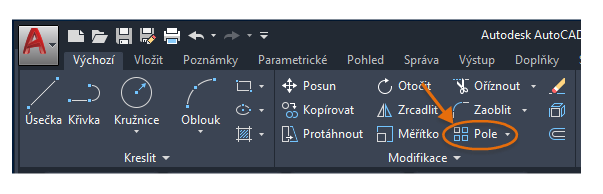
- Vyberte objekty, které se v poli mají nacházet, v tomto případě obdélník, a stiskněte klávesu Enter.
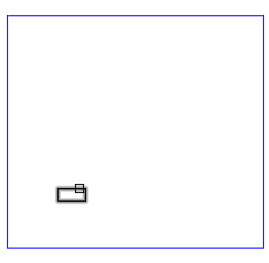
Zobrazí se výchozí obdélníkové pole, ve kterém je třeba upravit počet a rozteč jednotlivých vitrín.
- Upravte hodnoty pole pomocí ovládacích prvků na kontextové kartě Pole na pásu karet.
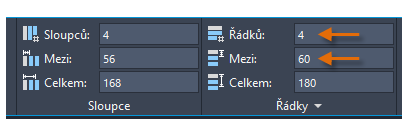
Výsledky je možné snadno iterativně upravit změnou hodnot možností Sloupce, Řady a změnou vzdáleností mezi řadami a sloupci.
Poznámka: Hodnota „Mezi“ pod možností Řady je vždy měřena vzhledem k ekvivalentním umístěním položek pole, tak jako na obrázku.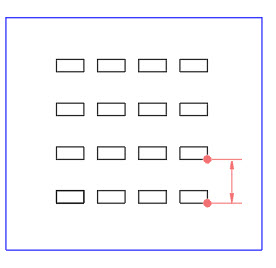 Poznámka: Výraz položky označuje opakující se položky v poli, které jsou vytvořeny z jednoho nebo více zdrojových objektů.
Nahrazení položek v poli
Nyní předpokládejme, že tento klient chce použít větší a dražší vitríny umístěné zadní částí k sobě.
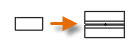
Zde je možné ušetřit čas pomocí asociativních polí nahrazením základního prvku, což automaticky aktualizuje všechny položky v poli.
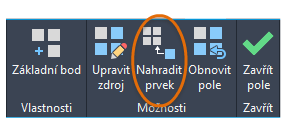
- Vyberte objekt pole a klikněte na možnost Nahradit položku na kontextové kartě Pole na pásu karet.
- Vyberte novou geometrii (1, 2) a stiskněte klávesu Enter.
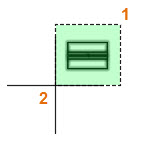
- Určete základní bod pro novou geometrii.
Tip: Pokud při určování základního bodu použijete těžiště objektu přidávaného do pole, často tím usnadníte i nahrazování položek v poli.
- Dále místo výběru položky pole k nahrazení vyberte možnost Zdroj a stiskněte klávesu Enter.
Tato možnost nahradí všechny instance původních položek v poli. Nyní je nutné upravit počet řad a svislou rozteč mezi prvky.
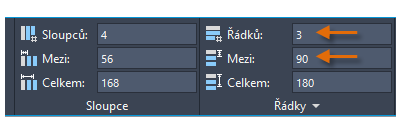
- Pokud máte pole stále vybráno, je možné upravit hodnoty na kontextové kartě Pole na pásu karet. V tomto případě vyberte 3 řady a hodnotu 90 jako Vzdálenost mezi prvky pod možností Řádky. Stisknutím klávesy Enter aktualizujte pole.
Zde vidíme výsledek operace Nahradit položku.
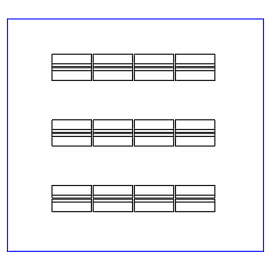
Odebrání položek z asociativního pole
Pole v reálném světě však nebývají vždy přísně symetrická.
Řekněme, že jste zjistili, že se v místnosti nacházejí nosné sloupy. Bude tedy nutné vymazat jeden pár vitrín.
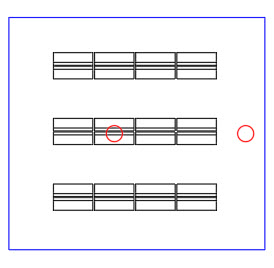
- Stiskněte a podržte klávesu Ctrl a vyberte pár vitrín, který je třeba odebrat.
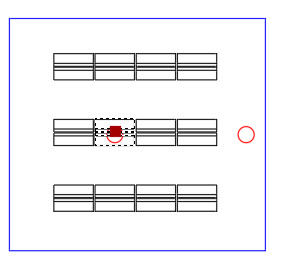
- Stiskněte klávesu Delete nebo zadejte příkaz Vymazat.
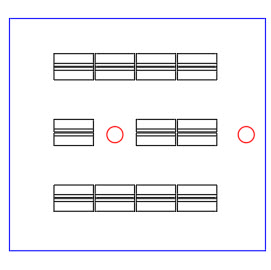
Upravené pole si stále zachová všechny vztahy. I nadále je možné podle potřeby měnit počet a rozteč řad i sloupců.
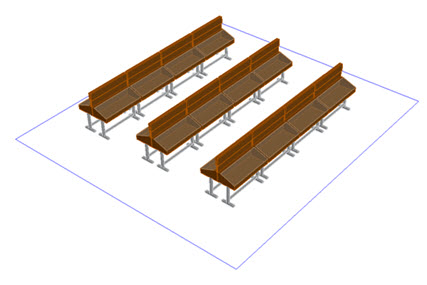
Stejné operace polí fungují přesně stejně i u rozvržení 3D vitrín.
Související videofilmy
Další informace naleznete v následujících videofilmech společnosti Autodesk: