Nejprve se podívejme, jak je možné se dostat do systému nápovědy. Na rozdíl od mnoha jiných produktů je nápověda aplikace AutoCAD kontextová, to znamená, že reaguje na to, co právě děláte. Klávesu F1 je možné stisknout v následujících situacích:
- Chcete-li získat nápovědu k probíhajícímu příkazu, stiskněte klávesu F1 během příkazu.
- Chcete-li získat nápovědu k dialogu, paletě nebo z místní nápovědy, stiskněte klávesu F1, zatímco je daný prvek aktivní.
- Chcete-li se dostat na domovskou stránku nápovědy, stiskněte klávesu F1, když je aplikace AutoCAD aktivní a neplatí ani jedna z předchozích dvou podmínek.
Na domovské stránce nápovědy jsou tři primární oblasti:
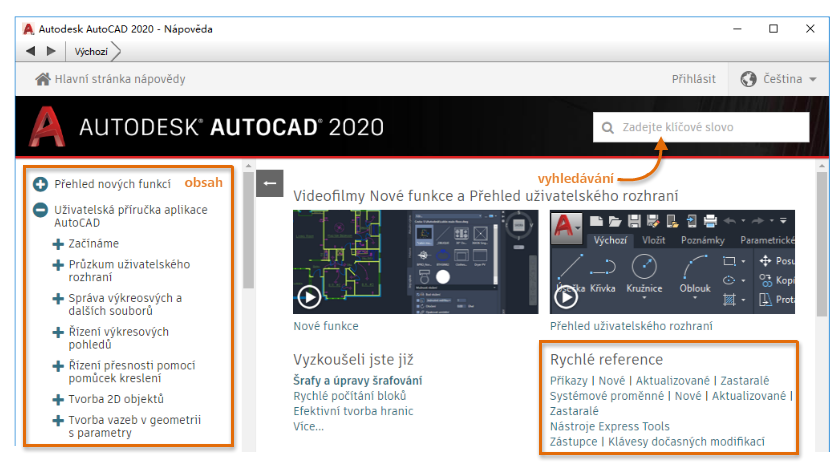
- Vyhledávací pole. Hledá podle zadaných klíčových slov.
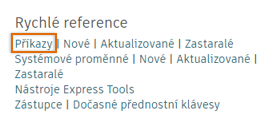
- Rychlé reference. Odkaz Příkazy vypíše všechny příkazy podle abecedy. Pro nové, aktualizované a zastaralé příkazy existují samostatné seznamy.
Podobně existují samostatné seznamy pro systémové proměnné, nástroje Express Tools a klávesy včetně funkčních kláves F1 až F12.
- Obsah. Po rozbalení oblasti dané funkce zobrazí seznam primárních témat.
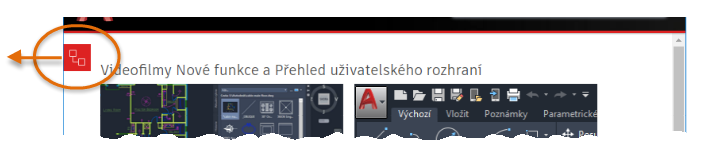
Na příkladu teď ukážeme několik různých způsobů hledání informací.
Cvičení:
Dejme tomu, že chcete zjistit informace o řízení měřítka šrafované oblasti.
- Zadejte klíčové slovo šrafování do vyhledávacího pole. Během toho, co toto slovo píšete, si můžete všimnout, že funkce našeptávače nabízí několik možností.
(Funkce našeptávače je aktuálně dostupná pouze v anglické verzi aplikace AutoCAD a počet pojmů se postupně zvyšuje). Pokračujte v psaní a dokončete slovo „šrafování“.
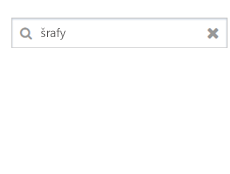 Tato akce najde 457 témat hledání. Tyto výsledky je naštěstí možné filtrovat.
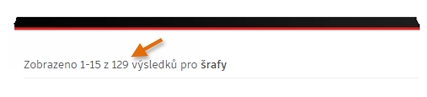 Tip: Nejlepších výsledků dosáhnete pokud zadáte pouze jedno klíčové slovo. Jestliže zadáte více slov, zobrazí se kombinovaný seznam všech zadaných klíčových slov.
 - Pod položkou ZPŘESNIT POMOCÍ klikněte na možnost Dokumentace produktu.
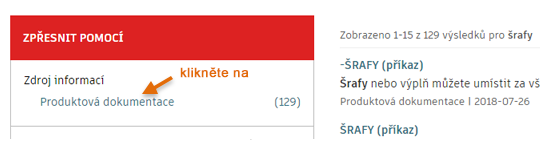
Tato akce zredukuje zdroje informací na oblast Dokumentace produktu. Tato akce také sníží počet výsledků na 293.
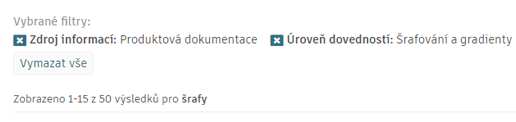
- Dále přejděte dolů v seznamu filtrů k možnosti Funkce produktu a klikněte na možnosti Šrafování a gradienty. Tato akce sníží počet výsledků na 73.
Při klikání na jednotlivé filtry se tyto filtry shromažďují v pravém podokně.
- Na levém podokně klikněte pod položkou Typ obsahu na možnost Koncepce.
Pokud se podíváte do pravého podokna, uvidíte, že se počet výsledků snížil na 3 témata.
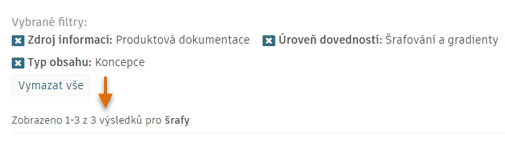
Vybrané filtry je možné samostatně odstranit ze seznamu, případně seznam zcela smazat, pokud chcete odebrat jeden nebo více filtrů. Určení relevantních výsledků pomocí filtrů je mnohem rychlejší než procházení velkého množství témat, která neobsahují hledané informace.
- Zkuste odebrat jednotlivé filtry kliknutím na [x] na jejich řádku a poté je nahradit jinými filtry. Až budete hotovi s experimentováním, vraťte se ke třem zobrazeným filtrům v předchozím kroku.
- Klikněte na téma Koncepce, O měřítcích šrafovacího vzoru.
- V pravém podokně se posuňte do dolní části tématu. Všimněte si tří typů odkazů: Související koncepce, Související úlohy a Související reference.
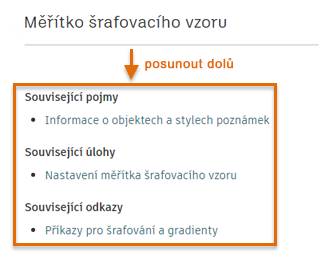
Toto jsou tři obecné typy informací: popisy koncepcí, úlohy s postupy a odkazy na související příkazy a systémové proměnné.
- Nyní se v levém podokně posuňte dolů v obsahu.
Všimněte si, že položky obsahu jsou automaticky rozbaleny tak, aby zobrazovaly důležitá témata související se šrafováním a výplněmi.
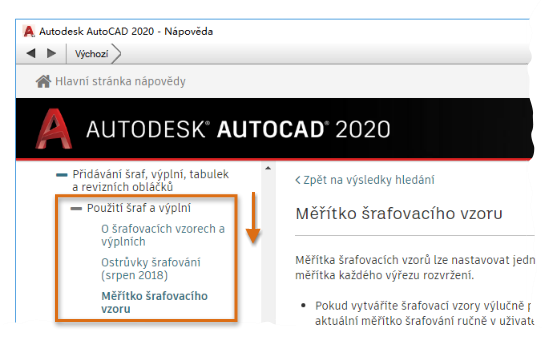
Pomocí obsahu je tedy možné zobrazit seznam témat úzce souvisejících se šrafováním a v případě potřeby přejít přímo na požadované téma.
- Klikněte na téma O šrafovacích vzorech a výplních a projděte téma v pravém podokně.
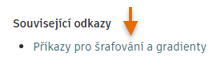
- Přejděte až na konec tématu a klikněte na možnost Příkazy pro šrafování a gradienty.
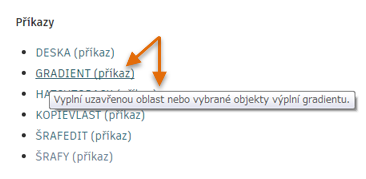
- V seznamu příkazů klikněte na možnost GRADIENT (příkaz).
Pokud si nejste jisti, co tento příkaz dělá, přejeďte myší nad odkaz a přečtěte si zobrazený popisek.
- Přesuňte okno Nápověda tak, aby nezakrývalo pás karet aplikace AutoCAD. Poté v tématu Gradient klikněte na odkaz Najít zobrazený níže.
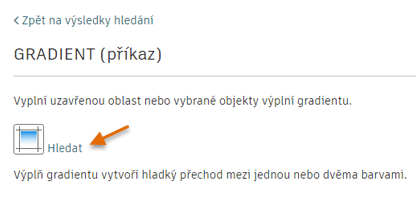
Software otevře pás karet na správné kartě a pomocí pohyblivé šipky ukáže skutečné umístění příkazu.
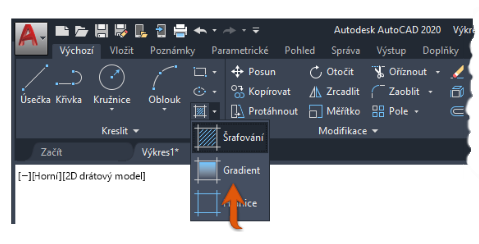
Nyní máme hledané téma o změně měřítka šrafování, pojďme však prozkoumat několik dalších funkcí.
Pokud již znáte název příkazu, můžete se k němu rychle dostat z domovské obrazovky nápovědy pod položkou Rychlé reference. Pomocí následujícího postupu se k příkazu dostanete přímo.
- Klikněte na možnost Domů nebo Domovská stránka nápovědy v tématu Gradient.
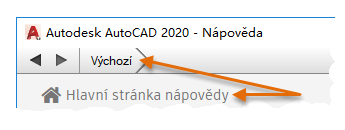
- V pravém podokně klikněte na odkaz Příkazy.
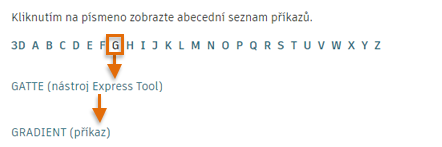
- Kliknutím na písmeno G zobrazte seznam příkazů a posuňte se dolů k odkazu na příkaz Gradient.
Zaslání zpětné vazby a komentářů
V dolní části každého tématu nápovědy je možnost, která vám umožní zaslat nám vaši zpětnou vazbu.
Vaše komentáře pečlivě čteme a ukládáme do databáze pro pozdější použití. Jakmile se někde v komentářích objeví vzorec, který identifikuje nějaké nedostatky v nápovědě, aktualizujeme nebo přepíšeme příslušné téma nápovědy.
Abychom byli co nejvíce responzivní, sledujeme data z klíčových slov, která uživatelé zadávají. Tato data, která zůstávají přísně anonymní, nám pomáhají určit, které oblasti aplikace AutoCAD jsou nejvíce vyhledávány a na které bychom se tudíž měli nejvíce zaměřit v rámci tvorby a aktualizace témat nápovědy. Tato data jsou také užitečná pro vývojový tým aplikace AutoCAD. Aktualizace nápovědy jsou pravidelně publikovány online, takže máte vždy automaticky k dispozici nejaktuálnější informace.