Skrytím nebo odstraněním zřídka používaných ovládacích prvků můžete maximalizovat pracovní prostor a zjednodušit uživatelské rozhraní. V tomto tématu je uvedeno několik možností, které můžete vzít v úvahu, pokud pracujete s 2D výkresy.
Pokud jste tak neučinili dříve, vyzkoušejte následující postup:
- Stisknutím kláves Ctrl+0 (nula) maximalizujte kreslicí plochu. Výsledný efekt je při prvním použití mírně šokující, ale ukazuje, proč je tato operace pojmenována jako „Čistá obrazovka“.
- Opětovným stisknutím kláves Ctrl+0 obnovte předchozí stav.
Existuje několik dalších kroků, které můžete vyzkoušet, aniž byste se uchýlili k tomuto rychlému, ale extrémnímu postupu.
Uživatelská fóra a sdílení s ostatními
Vyzkoušeli jste již: Články vám mohou přinést nové způsoby práce s aplikací AutoCAD, o nápadech můžete diskutovat a sdílet myšlenky s ostatními prostřednictvím příspěvku na fóru aplikace AutoCAD.
Ovládání pásu karet
Pás karet zabírá významnou oblast v okně aplikace. Místo jeho úplného vypnutí můžete přepínat mezi několika režimy zobrazení.
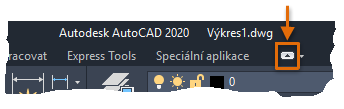
- Opakovaným kliknutím na tlačítko se šipkou nahoru přepínejte mezi několika možnými režimy zobrazení.
- Potom vpravo klikněte na tlačítko se šipkou dolů a vyberte možnost Minimalizovat na zobrazení karet.
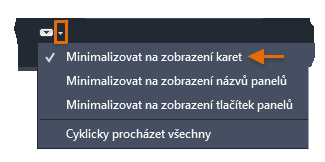
- Klikněte na některou z karet pásu. Všimněte si, že pás karet je dočasně obnoven, dokud nespustíte požadovaný příkaz.
Poznámka: Chcete-li obnovit úplný pás karet, znovu klikněte na šipku nahoru.
- Klikněte pravým tlačítkem na libovolnou kartu pásu a vyberte karty, které chcete skrýt. V tomto případě zrušte zaškrtnutí u karty Parametrické, čímž tuto kartu skryjete.
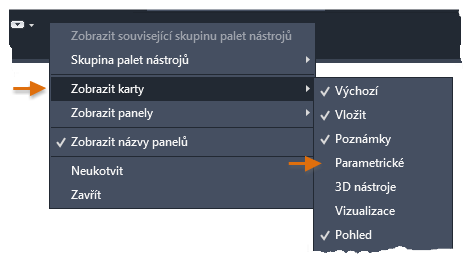 Poznámka: Ke skrytí určitých panelů v aktuální kartě můžete použít možnost Zobrazit panely.
Ovládání panelu nástrojů Rychlý přístup
Když je pás karet minimalizovaný, nelze rychle přistupovat k nástrojům na panelu Hladiny. Můžete však přidat rozevírací seznam Hladina na panel nástrojů Rychlý přístup.
- Na panelu Rychlý přístup klikněte na tlačítko Přizpůsobit (šipka dolů) a vyberte možnost Hladina.
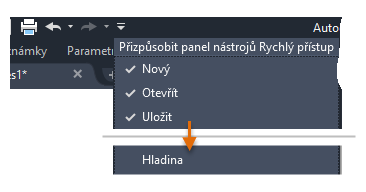
Zde je výsledek.
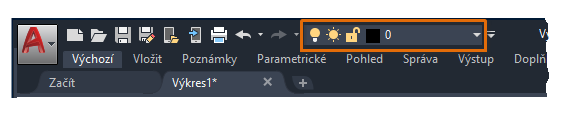
- Stejným postupem můžete na panel nástrojů Rychlý přístup přidat nebo z něj odebrat i jiné předdefinované příkazy.
Ovládání karty Začít
Řada uživatelů kartu Začít nepoužívá a pokud chtějí, mohou ji vypnout.
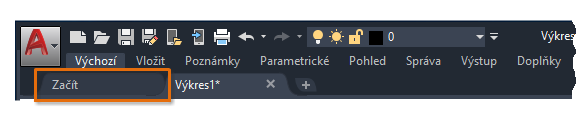
- Chcete-li kartu Začít skrýt, zadejte na příkazovém řádku STARTMODE a nastavte hodnotu 0 (vypnuto).
Ukotvení často používaných palet
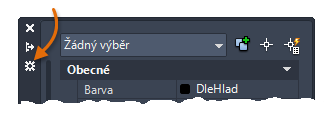
Dvě nejčastěji používané palety jsou palety Vlastnosti a Správce vlastností hladiny. Ukotvení těchto dvou palet spolu s volbou Schovávat je kompromis, kdy ztrátu dvou řezů v kreslicí ploše výměníte za okamžitý přístup k oběma paletám pouhým přesunutím kurzoru.
- Otevřete paletu Vlastnosti.
- V záhlaví klikněte na tlačítko Vlastnosti, jak je znázorněno níže.
- Vyberte označené možnosti:
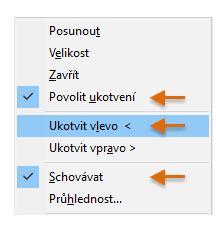
Přesunutí kurzoru nad nebo mimo tuto paletu umožňuje rychlý dočasný přístup podle potřeby.
- Tento postup opakujte u palety Správce vlastností hladiny, kterou ukotvěte na pravé straně okna aplikace.
Všimněte si, že u zobrazené palety můžete měnit její šířku.
Skrytí ikony USS, nástroje ViewCube a panelu navigace
Uživatelský souřadnicový systém je užitečný v některých 2D výkresech a nezbytný pro 3D modelování. V případě, že USS využíváte jen zřídka, můžete ho snadno skrýt. Totéž platí pro ovládací prvek ViewCube a navigační panel.
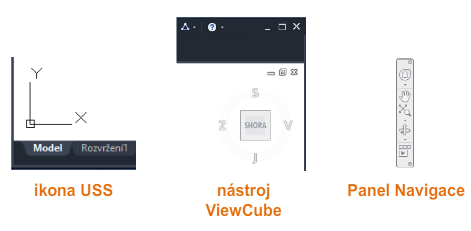
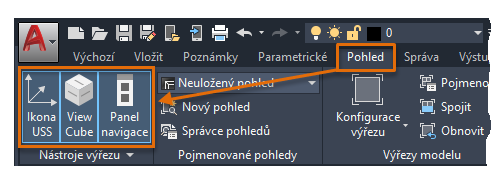
- Klikněte na kartu Pohled na pásu karet. Následně můžete kliknutím na ovládací prvky Ikona USS, ViewCube a Navigační panel zapnout nebo vypnout jejich viditelnost.
Skrytí ovládacích prvků výřezu
Ovládací prvky výřezu se používají především pro 3D modelování. Pokud je nepoužíváte, můžete je skrýt a snížit tak vizuální šum ve 2D výkresech.
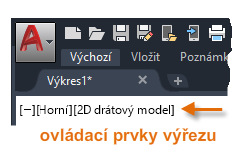
- Na příkazovém řádku zadejte VPCONTROL a nastavte hodnotu Vypnuto.
Odebrání nepotřebné karty rozvržení
Omezení uživatelského rozhraní na minimum, které běžně používáte, lze použít také pro karty rozvržení. Jediný důvod, proč se v levém dolním rohu zobrazuje druhá karta rozvržení, je ukázat uživateli, že může vytvořit více než jedno rozvržení.
- Pokud toto další rozvržení nepoužíváte, klikněte pravým tlačítkem na kartu Rozvržení2 a vyberte možnost Odstranit.
Ovládání stavového řádku
Stavový řádek obsahuje nejčastěji používaná nastavení a ovládací prvky. Vypnutí ovládacích prvků, které nepotřebujete, je velmi jednoduché.
- Klikněte na ikonu Přizpůsobení na pravém konci stavového řádku.
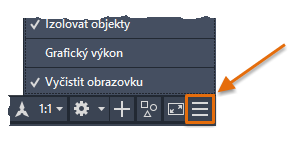
- V seznamu zrušte zaškrtnutí všech položek, které používáte pouze občas.
Souhrn
Pomocí těchto kroků si můžete vytvořit uživatelské rozhraní, které je čisté, funkční a vizuálně nerušivé. Samozřejmě si zvolte taková vlastní nastavení, která vyhovují vašim požadavkům a pracovnímu stylu. Změny, kterými si přizpůsobíte uživatelské rozhraní, jsou uloženy v registru systému Windows nebo v nastavení vlastností kreslení v jednotlivých výkresových souborech (DWG) nebo v souborech šablon výkresů (DWT).
Věříme, že výše uvedené nápady a návrhy vám umožní spokojenou a efektivní práci s aplikací AutoCAD.