Touto metodou můžete pomocí příkazu Tabulka definovat počet řádků a sloupců, protáhnout sloupce a změnit velikost sloupců, řádků nebo celé tabulky. Pokud použijete karty rozvržení pro poznámky, vytvoříte tabulku přímo na kartě rozvržení. Měřítko se nastaví automaticky. Jestliže použijete poznámky v modelovém prostoru, bude třeba pro tabulku nastavit měřítko. Tabulky nepodporují změnu měřítka u poznámek.
- Zadejte na příkazovém řádku příkaz TABULKA.
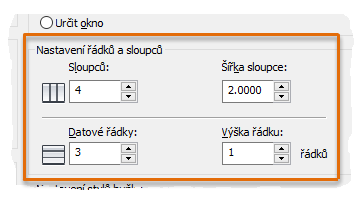
- V dialogu Vložit tabulku zadejte 4 sloupce a 3 řádky dat. Určete umístění tabulky.
Ve výchozím nastavení existují tři styly buněk, které se zobrazují, když použijete standardní styl tabulky:
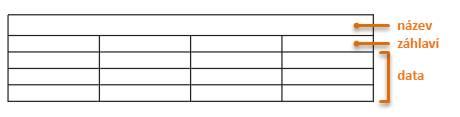
- Klikněte mimo tabulku a kliknutím na její okraj zobrazte její uzly.
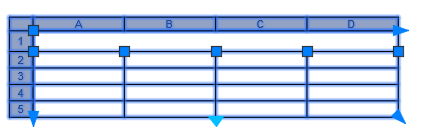
- Chcete-li změnit velikost a tvar tabulky, klikněte na tmavě modré trojúhelníkové uzly. Kliknutím na čtvercové uzly můžete upravit šířku sloupců. K zarovnání uzlů k existující geometrii můžete také použít trasování uchopení objektů.
V tuto chvíli lze jejím rozložením převést tabulku na jednoduché řádky. Toto není nejlepší postup, ale stále mnohem rychlejší než vytváření řádků úplně od začátku. Pojďme místo toho pracovat na tabulce dále.
Přidání informací do tabulky
- Klikněte do každé buňky a podle obrázku zadejte text.
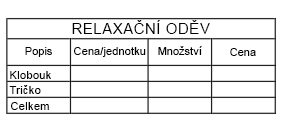
- Dále kliknutím a přetažením vyberte všech devět datových buněk a u tlačítka Zarovnání na pásu karet vyberte možnost Vpravo dole.
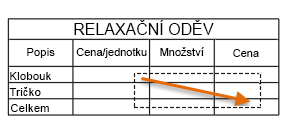
- Stejným způsobem kliknutím a přetažením vyberte tři buňky pod cenou a jednotkami. Klikněte pravým tlačítkem, vyberte možnost Formát dat a potom vyberte možnost Měna.
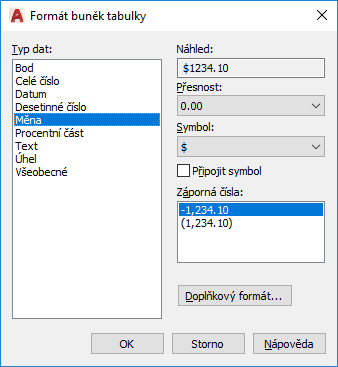
- Proveďte stejný postup u datových buněk pod záhlavími Množství a Cena. U buněk pod položkou Množství vyberte možnost Celé číslo a u buněk pod položku Cena vyberte znovu možnost Měna.
V aplikaci Excel se používá pojem záhlaví místo pojmu nadpis, proto i zde budeme tento pojem nadále pokračovat.
- Podle postupu níže zadejte hodnotu do každé buňky.
Pokud jste přiřadili formát dat jako měnu, symbol Kč se zobrazí automaticky. Položky 0,00 Kč jsou nutné jako zástupné symboly pro formát. Jestliže hodnoty ve sloupcích měny nezobrazují symbol Kč, klikněte pravým tlačítkem a potom pro změnu formátu dat buňky na měnu vyberte možnost Formát dat.
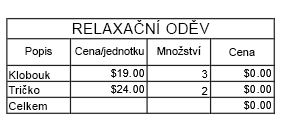
- V první buňce pod položkou Cena (D3) zadejte =B3*C3. Buňky se automaticky vynásobí.
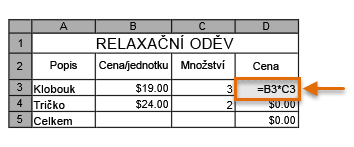
- Podobně do buňky D4 zadejte =B4*C4.
- Dále do buňky D5 zadejte =SUMA(D3:D4).
Dvojtečka mezi D3 a D4 označuje rozsah buněk mezi D3 a D4 včetně těchto buněk.
- Nakonec nastavte barvu. Klikněte na záhlaví buněk, klikněte pravým tlačítkem a klikněte na položku Výplň pozadí. Pro název tabulky vyberte barvu pozadí.
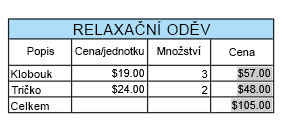
A je to. Je toho však k prozkoumání mnohem víc, až budete připraveni. Můžete například definovat styly tabulek k ovládání formátování textu u různých typů buněk. Je také možné vytvořit tabulku automaticky z listu tabulky aplikace Microsoft Excel a můžete mezi nimi propojit data.