Symboly a detaily můžete do svých výkresů vkládat z komerčních online zdrojů nebo z vlastních návrhů.
Některé základní definice
V aplikaci AutoCAD se značky a detaily, které vkládáte do výkresu, nazývají bloky. Blok je kolekce objektů sloučených do jednoho pojmenovaného objektu. Zde je několik příkladů různých bloků v různých měřítcích.
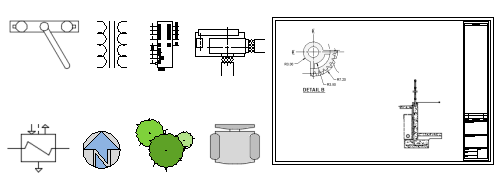
S vkládáním bloků do výkresu jsou spojeny tři prvky.
- Definice bloku. Tato data jsou uložena v souboru výkresu nebo v souboru šablony výkresu v negrafickém formátu. Definice bloků je možné snadno importovat z libovolného souboru výkresu nebo existujících bloků v souboru výkresu. Také můžete definice bloků vytvořit z vybraných objektů v aktuálním výkresu.
- Reference bloku. Při vkládání bloku je grafika generována z definice bloku.
- Nástroj ke vkládání bloků. V produktu je dostupných několik různých nástrojů. Mezi tyto nástroje patří galerie bloků na pásu karet, paleta Bloky, okno Palety nástrojů a aplikace Autodesk Design Center.
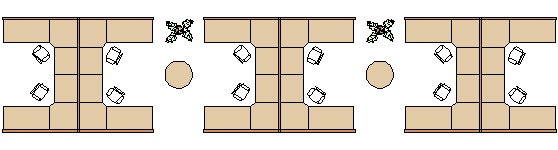
Například následující výkres obsahuje čtyři definice bloků: kóje, židle, stůl a rostlina. Na definici Kóje odkazují tři reference bloků, na definici Židle odkazuje dvanáct referencí bloků, na definici Stůl odkazují dvě reference bloků a na definici Rostlina odkazují dvě reference bloků.
Vložení bloků do výkresu
Obvykle bloky vkládáte do aktuálního výkresu z jednoho z následujících zdrojů:
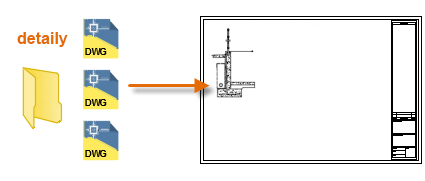
- Libovolný soubor výkresu. Můžete například vytvořit výkres standardního detailu. Poté můžete pomocí nástrojů vložení bloků vložit tento výkres do aktuálního výkresu jako blok.
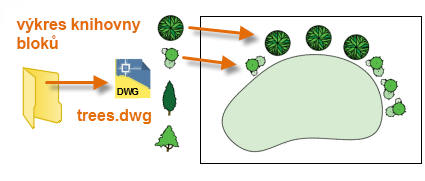
- Jedna nebo více definic bloků obsažených v souboru výkresu. Můžete například vytvořit výkres, který obsahuje pouze definice bloků stromů. Poté můžete vložit libovolné z těchto bloků z daného výkresu do aktuálního výkresu. Soubor výkresu, který obsahuje rodinu souvisejících bloků, se běžně nazývá výkresem knihovny bloků.
- Jedna nebo více definic bloků vytvořených v aktuálním výkresu. Například může být užitečné vytvořit blok ze sady objektů, které se ve výkresu vyskytují opakovaně, například uspořádání kóje. Všechny dříve uvedené bloky by mohly být zahrnuty společně do jednoho bloku tří kójí.
Po vložení bloku je možné snadno přesunout, kopírovat, otočit nebo změnit měřítko bloku.
Použití nástroje ke vkládání bloků
Začněte následujícími kroky:
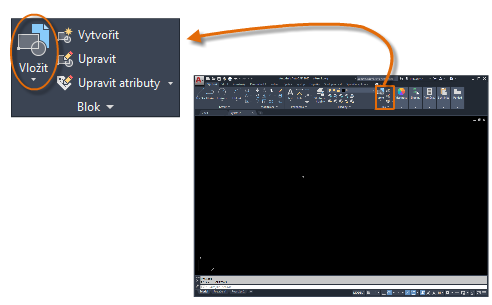
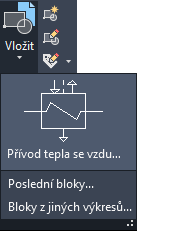
- Klikněte na možnost Vložit na kartě Výchozí a klikněte na možnost Bloky z jiných výkresů. Tímto spustíte příkaz PALETABLOKY.
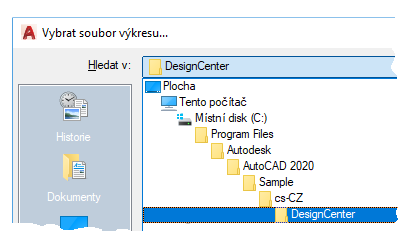
- V horní části palety Bloky zobrazte kliknutím na ovládací prvek Procházet dialog Vybrat soubor výkresu.

- Přejděte do složky DesignCenter, kde jsou uloženy různé vzorové výkresy.
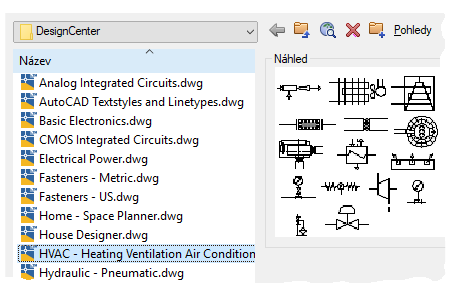
Každý z těchto výkresů obsahuje sadu souvisejících definic bloků.
-
Vyberte požadovaný soubor výkresu.
Řekněme například, že vytvoříte výkresy topení, ventilace a klimatizace. Vyberte výkres HVAC a poté klikněte na možnost Otevřít.
- Na paletě Bloky na kartě Jiné výkresy vyberte a umístěte nebo přetáhněte několik bloků.
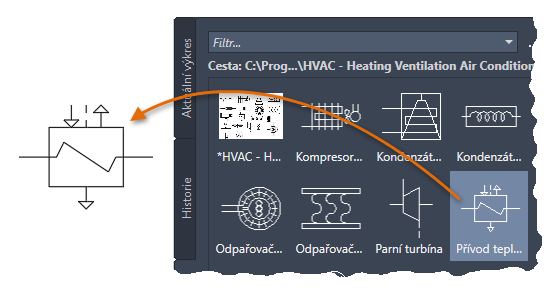
Chcete-li určit jiný soubor výkresu, použijte ovládací prvek Procházet jako předtím.
Všimněte si, že jakmile znovu klikněte na možnost Vložit na pásu karet, galerie zobrazí všechny definice bloků uložené v aktuálním výkresu.
- Karta Aktuální výkres zobrazuje pouze všechny definice bloků v aktuálním výkresu.
- Karta Poslední zobrazuje definice bloků, které jste nedávno vložili nebo vytvořili v aktuální relaci i v předchozích relacích. Tyto bloky mohou pocházet z různých výkresů.
Tvorba výkresu k použití jako blok
Často se tvoří samostatné soubory výkresů, které se použijí jako bloky a uloží se do složky s podobnými soubory výkresů. Tato metoda je alternativou k získání přístupu k definicím bloků uloženým v jednom výkresu.
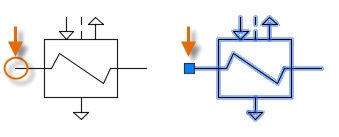
Při tvorbě souboru výkresu, který se použije jako blok, se ujistěte, že se objekt nachází v bodu počátku (0,0). Toto bude sloužit jako výchozí bod vložení bloku. Později při vkládání bloku se tento blok připojí v místě kurzoru v bodu vložení. Bod vložení je u bloku níže zakroužkovaný.
Pokud vyberete blok, který byl již vložen, zobrazí se v bodě vložení uzel. Pomocí tohoto uzlu můžete tento blok snadno přesunout a otočit.
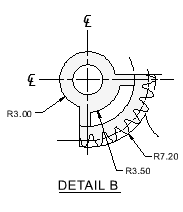
V následujícím příkladu je výkresový soubor vložen do aktuálního výkresu a poskytuje standardní detailní pohled.
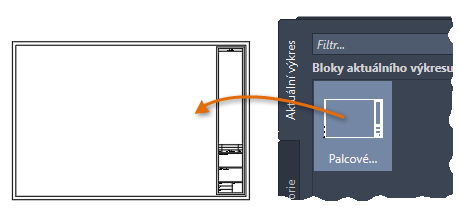
Vlastní rohová razítka a hranice výkresů se také vytvoří jako soubory výkresů, které je možné vložit později nebo zahrnout do souborů šablon výkresů. Zde je uveden příklad:
Správa definic bloků a dat ve výkresu (volitelné)
Definice bloků je možné ve speciálních případech vytvořit, odebrat a upravit přímo v aktuálním výkresu.
- Odebrání nepoužitých definic bloků z výkresu pomocí příkazu ČISTI. Čištěním výkresu od nepoužitých definic bloků můžete dosáhnout zmenšení velikosti výkresu. Čistit můžete pouze ty definice bloků, které nepoužívá žádná reference bloku ve výkresu.
- Tvorba nových definic bloků přímo v aktuálním výkresu pomocí příkazu BLOK. Tvorba definic bloků je užitečná, pokud potřebujete blok, který je jedinečný v daném výkresu, případně pokud chcete vytvořit výkres knihovny bloků, který obsahuje rodinu souvisejících definic bloků.
- Rozložení reference bloku na jednotlivé objekty pomocí příkazu ROZLOŽ. Rozložení referencí bloků nabízí snadný způsob definování nových verzí definice bloku pomocí příkazu BLOK, případně uložení výsledných objektů do nového souboru výkresu pomocí příkazu PIŠBLOK.
Návrhy a doporučení
K uložení a uspořádání definic bloků se běžně používá několik různých metod.
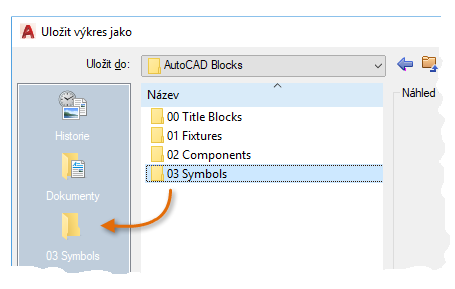
- Vytvořte samostatný soubor výkresu pro každý blok, který chcete použít. Tyto soubory výkresů pak uložíte do složek, které obsahují rodiny souvisejících souborů výkresů.
- Vytvořte soubory výkresů zvané výkresy knihoven bloků. Každý z těchto výkresů obsahuje rodinu souvisejících definic bloků. Při vložení výkresu knihovny bloků do aktuálního výkresu se všechny bloky definované v tomto výkresu zpřístupní i v aktuálním výkresu.
- Zahrňte definice bloků pro rohová razítka a běžně používané značky do souborů šablony výkresu, aby byly dostupné ihned po zahájení tvorby nového výkresu.
- Vyzkoušejte, který nástroj vkládání bloků vám nejlépe vyhovuje: paleta Bloky, galerie na pásu karet, okno Palety nástrojů nebo aplikace Autodesk DesignCenter.