V tomto cvičení vytvoříte listy ze zobrazení příčných řezů.
Informace o vytváření zobrazení příčných řezů podává výukový program Vytvoření zobrazení příčných řezů.
Toto cvičení navazuje na část Cvičení 1: Vytvoření listů půdorysu a profilu.
Otevření a uložení výkresu
- Otevřete výkres Plan Production-Section Sheets-Create.dwg, který se nachází ve složce výkresů výukových programů.
Než vytvoříte rozvržení příčných řezů, je nutné aktuální výkres uložit. Chcete-li zabránit přepsání výukového výkresu, uložte jej do jiné složky.
- Klikněte na příkaz

 Uložit jako.
 - V dialogu Uložit výkres jako přejděte do složky Moje data výukových programů aplikace Civil. Klikněte na příkaz Uložit.
Vytvoření rozvržení příčných řezů
- Klikněte na kartu Hledat.
- V dialogu Vytvořit rozvržení příčných řezů zadejte následující základní parametry:
- Vybrat trasu: Osa trasy (1)
- Název skupiny stopy příčného řezu: Skupina SPR-1
- Vybrat skupinu zobrazení příčných řezů: Skupina zobrazení příčných řezů – 1
- Pod položkou Nastavení rozvržení klikněte na tlačítko
 .
. K určení výchozího názvu každého rozvržení je možné použít dialog Šablona názvu. Pro účely tohoto cvičení akceptujte výchozí šablonu názvu.
- Klikněte na tlačítko Storno.
- V dialogu Vytvořit rozvržení příčných řezů ověřte, zda je v části Sada listů vybrána položka Nová sada listů.
- Pod položkou Místo uložení sady listů klikněte na tlačítko
 .
. - V dialogu Vyhledat složku sady listů přejděte do složky Moje data výukových programů aplikace Civil. Klikněte na příkaz Otevřít.
- Klikněte na tlačítko Vytvořit listy.
- Jakmile jste upozorněni, že výkres bude uložen, klikněte na tlačítko OK.
Při uložení výkresu proběhnou také následující akce:
- jsou vytvořena rozvržení,
- je vytvořena databáze sady listů,
- otevře se okno Správce sady listů.
a přejděte do místní složky Template\Plan Production. Vyberte položku Civil 3D (Imperial) Section.dwt. Vyberte jedno z uvedených rozvržení a klikněte na tlačítko OK. Podrobné seznámení s rozvržením příčných řezů
- V okně Správce sady listů klikněte dvakrát v části Skupina zobrazení příčných řezů – 1 na první záznam.
- Vyberte obdélníkové ohraničení zobrazení příčného řezu. Klikněte pravým tlačítkem myši. Klikněte na možnost Vlastnosti. Poznámka:
Na následujícím obrázku je ohraničení zobrazení příčného řezu zobrazeno červeně.
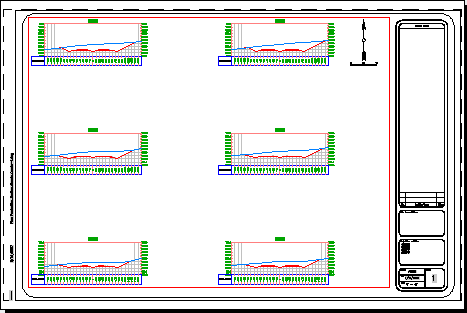
V okně Vlastnosti si v části Různé všimněte vlastnosti Standardní měřítko. Uvedená hodnota by měla odpovídat měřítku zdrojového výkresu.
- Zavřete okno Vlastnosti.
- V dolní části výkresu klikněte na kartu Model.
Jakmile jsou listy vytvořeny, zobrazí se v okně Správce sady listů.
Úprava zobrazení příčného řezu
- Přibližte si první zobrazení příčného řezu, které je v dolním levém rohu rozvržení příčného řezu, který se nachází nejvíce vlevo.
- Na levé straně zobrazení příčného řezu vyberte popisek odsazení a výšky.
- Klikněte na uzel
 . Přetáhněte uzel nahoru a doprava. Kliknutím popisek umístěte.
 - Opakováním kroků 2 a 3 posuňte popisek odsazení a výšky na pravou stranu zobrazení příčného řezu.
- U dolního okraje výkresu klikněte na kartu Rozvržení příčného řezu - (1).
- Přibližte si první zobrazení příčného řezu v levém dolním rohu rozvržení.
Na zobrazení příčného řezu byly použity změny v popisku. Model je dynamicky spojen s listy zobrazení příčného řezu.