V tomto cvičení se naučíte, jak vyhledat nástroje, které jsou pro příslušný úkol k dispozici.
Vámi používaný výkres obsahuje objekty aplikace Autodesk Civil 3D, které můžete prozkoumat. Objekty v tomto výkresu jsou prvky staveniště, které vytvoříte v následujících výukových programech.
Podrobné seznámení s prvky uživatelského rozhraní
- Otevřete výkres Intro-1.dwg, který je k dispozici ve složce výkresů výukových programů.
Tento výkres obsahuje existující povrch terénu, dva koridory, které se protínají, potrubní síť dešťové jímky a pozemkové parcely.
- Prozkoumejte prvky v horní části okna aplikace Autodesk Civil 3D. Klikněte na tlačítka tak, jak je popsáno v následujících odstavcích, a podrobně si projděte nástroje obsažené v jednotlivých prvcích.
 Nabídka aplikace– Poskytuje přístup k příkazům souvisejícím se soubory, například pro otevření, tisk, export a publikování.
 Panel nástrojů Rychlý přístup– Obsahuje často používané příkazy. Klikněte na položku
  a potom na možnost Další příkazy a přidejte na panel nástrojů Rychlý přístup neomezený počet nástrojů.
Poznámka:
a potom na možnost Další příkazy a přidejte na panel nástrojů Rychlý přístup neomezený počet nástrojů.
Poznámka:Také můžete kliknout pravým tlačítkem myši na nástroj na pásu karet a odeslat ho na panel nástrojů Rychlý přístup.
 InfoCenter – Umožňuje hledat informace pomocí klíčových slov.
- Pás karet – poskytuje jediné kompaktní umístění pro příkazy, které jsou relevantní pro aktuální úlohu. Díky pásu karet není nutné zobrazovat více panelů nástrojů a snižuje se tak množství položek v aplikaci a maximalizuje prostor na výkresu. Na horním řádku klikáním na tlačítko
 postupně minimalizujte zobrazení pásu karet.
Podrobné seznámení s pásem karet
- Na kartě Výchozí klikněte na panelu Vytvořit návrh na pruh v dolní části panelu.
Panel se rozšíří a zobrazí se další nástroje. Pokud se na dolním pruhu panelu pásu karet zobrazí tlačítko
 , budou k dispozici další nástroje.
- Klikněte na karty Upravit a Analyzovat.
Každá z těchto karet obsahuje nástroje, které odpovídají kategorii úloh.
- Klikněte na kartu Výchozí.
Karta Výchozí obsahuje příkazy, které se běžně používají k vytváření objektů aplikací AutoCAD a Autodesk Civil 3D.
- Ve výkresu klikněte na jednu z vrstevnic a vyberte tak povrch.
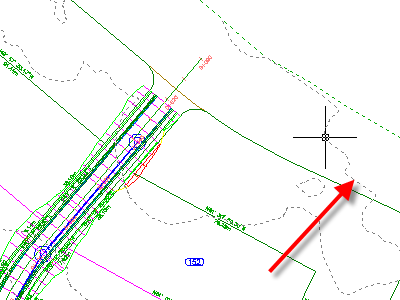
Na pásu karet se zobrazí karta Povrch TIN. Bývá označována jako kontextová karta a obsahuje všechny nástroje, které souvisí s povrchy. V závislosti na typu vybraného objektu se zobrazí na kontextové kartě různé nástroje. Nástroje na všech kontextových kartách aplikace Autodesk Civil 3D jsou uspořádány v podobné sadě panelů:
- Popisky a tabulky
- Obecné nástroje
- Upravit
- Analýza
- Nástroje povrchu
- Panel spuštění
- Dotyk
- Stiskněte klávesu Esc.
- Vyberte koridor.
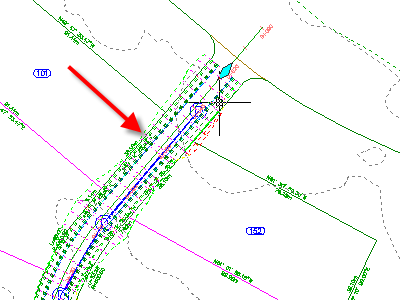
Na pásu karet se zobrazí karta Koridory. Když je vybrán objekt, bude na pásu karet k dispozici příslušná kontextová karta pro objekty.
- Stiskněte klávesu Esc.
Bude zrušen výběr koridoru a bude aktivována karta Výchozí. Kontextová karta bude odebrána.
Chcete-li pokračovat v tomto výukovém programu, přejděte k části Cvičení 2: Seznámení s Prostorem nástrojů.