V tomto výukovém programu se předvádí použití objektů aplikace Autodesk Civil 3D k vytvoření modelu základního koridoru.
Tento výukový program používá šablony typických řezů, kterou jste vytvořili ve cvičení Vytvoření šablony typických řezů.
Koridor lze použít k modelování řady funkcí, jako jsou dálnice, příkopy a jízdní dráhy. V tomto výukovém programu vytvoříte model komunikace mezi obytnými domy.
Model koridoru je založen na různých objektech a datech aplikace Autodesk Civil 3D, včetně podsestav, šablon typických řezů, tras, návrhových linií, povrchů a profilů, které také využívá.
Objekty koridorů se vytváří podél jedné nebo více horizontálních základen umístěním 2D řezu (šablony typických řezů) v přírůstcích a vytvořením odpovídajících sklonů, které dosáhnou modelu povrchu v oblasti každého přírůstku.
Určení základních informací o koridorech
- Otevřete soubor Corridor-1a.dwg, který se nachází ve složce výkresů výukových programů.
- Klikněte na kartu panel
 Hledat.
- V dialogu Vytvořit koridor zadejte následující parametry. Případně můžete pomocí tlačítek
 vybrat objekty z výkresu.
- Název: První komunikace
- Typ základny: Trasa a profil
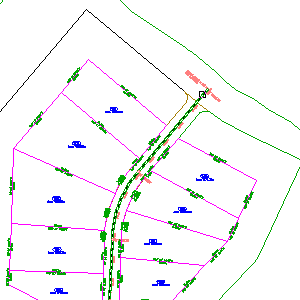
- Trasa: První komunikace
- Profil: Osa trasy návrhu – první komunikace
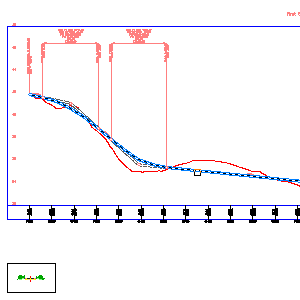
(Pro účely srozumitelnosti byly odebrány čáry mřížky zobrazení profilu.)
- Šablona typických řezů: Úplný příčný řez hlavní komunikací
- Cílový povrch: Stávající terén
- Nastavit parametry základny a oblasti: zaškrtnuto
- Klikněte na tlačítko OK.
Určení parametrů základny a oblasti
- V dialogu Parametry základny a oblasti v řádku RG–Úplný příčný řez hlavní komunikací – (1) zadejte do buňky Koncové staničení hodnotu 0+440,00.
- V buňce Frekvence klikněte na tlačítko
 .
.
- V dialogu Četnost použití šablon typických řezů v části Použít šablonu typických řezů ověřte, zda je pro položku Podél oblouků vybrána možnost V přírůstku.
- Pro položku Přírůstek oblouku zadejte 3 000. Klikněte na tlačítko OK.
- Klikněte na tlačítko OK.
- V dialogu Vlastnosti koridoru – přebudovat klikněte na tlačítko Přebudovat koridor.
Poznámka: Pokud se dialog nezobrazí, je koridor stále vybudován.
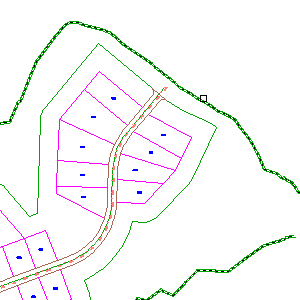
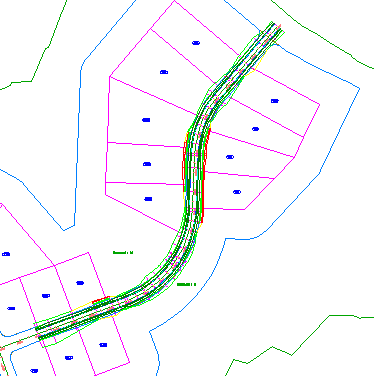
Vybuduje se model koridoru, který vypadá takto:
Chcete-li pokračovat dalším výukovým programem, přejděte k části Vytvoření koridoru s přechodovým pruhem.