V tomto cvičení rozdělíte zobrazení profilu tak, aby plný rozsah výšky profilu rozvržení vyhověl kratšímu zobrazení profilu.
Toto cvičení navazuje na Cvičení 3: Projekce objektů do zobrazení profilu.
Rozdělení zobrazení profilu
- Otevřete soubor Profile-5D.dwg, který se nachází ve složce výkresů výukových programů
- Klikněte na kartu panel
 rozevírací seznam Hledat.
- V průvodci Vytvořit zobrazení profilu zadejte na stránce Obecné následující parametry:
- Vybrat trasu: Hřebenová komunikace
- Styl zobrazení profilu: Standardní
- Na levé straně průvodce klikněte na položku Nastavení výšek a sekcí výkresu podélného profilu.
- Na stránce Výška zobrazení profilu zadejte následující parametry:
- Výška zobrazení profilu: Zadaný uživatelem
- Maximum: 670,00’
- Zobrazení profilu po sekcích: Zaškrtnuto
Nyní jsou dostupné ovládací prvky zobrazení profilu po sekcích. Tyto ovládací prvky vám umožňují vybrat samostatné styly zobrazení profilu pro první, střední a poslední segmenty zobrazení profilu po sekcích. Pro účely tohoto cvičení akceptujte výchozí nastavení zobrazení profilu po sekcích.
- Klikněte na tlačítko Další.
- Na stránce Možnosti zobrazení profilu zrušte výběr zaškrtávacích políček Kreslit pro všechny profily kromě stávajícího terénu – Povrch (1) a Rozvržení (1). Na řádku Rozvržení (1) vyberte možnost Rozdělit v. Tato možnost určuje, že k rozdělení dojde v příslušné výšce profilu rozvržení a zajišťuje, že se v zobrazení profilu objeví celý profil rozvržení.
- Posouvejte zobrazení doprava, dokud uvidíte sloupec Popisky. Na řádku Stávající terén – Povrch (1) klikněte na buňku Popisky.
- V dialogu Vybrat množinu popisků podélného profilu vyberte možnost <Žádný>. Klikněte na tlačítko OK.
- Klikněte na položku Vytvořit zobrazení profilu.
- Při výzvě proveďte posun pohledu a přiblížení na volnou plochu výkresu, poté kliknutím vytvořte zobrazení profilu.
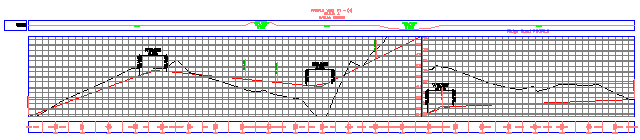
Vytvoří se nové zobrazení profilu. Všimněte si, že vzhledem k tomu, že jste v kroku 7 zadali nižší maximální výšku, bude rastr zobrazení profilu kratší než ostatní zobrazení profilu ve výkresu. Aby se profil vešel do kratšího rastru, byl rozdělen na dva segmenty. Úplná délka a výšky červeného profilu rozvržení jsou vidět proto, že jste v kroku 6 zadali u Rozvržení (1) nastavení Rozdělit v. Všimněte si, že se uprostřed zobrazení profilu nachází vertikální osa, která slouží k zobrazení výšek obou rozdělených segmentů.
Úpravy vlastností zobrazení profilu po sekcích
- V Prostoru nástrojů rozbalte na kartě Prospektor položku TrasyOsy trasHřebenová komunikace kolekce Zobrazení profilu.
Všimněte si, že se vytvořilo nové jednoduché zobrazení profilu (PV – (4)).
- Na kartě Prospektor klikněte pravým tlačítkem na položku PV – 4. Klikněte na položku Vlastnosti.
- V dialogu Vlastnosti zobrazení profilu změňte na kartě Výšky u položkyVýškový rozsah hodnotu Výška na 15,000’.
- Klikněte na tlačítko Použít.
Všimněte si, že v okně výkresu došlo k rozdělení zobrazení profilu do pěti segmentů, aby bylo možné zobrazit novou výšku.

Nyní změníte styl prvního a posledního segmentu zobrazení profilu.
- V dialogu Vlastnosti zobrazení profilu, v tabulce Data zobrazení profilu po sekcích, na řádku č. 1 klikněte na položku ve sloupci Styl zobrazení profilu
 .
.
- V dialogu Zvolit styl zobrazení profilu vyberte položku Levá dolní osa Klikněte na tlačítko OK.
- Opakováním kroků 5 a 6 změňte Styl zobrazení profilu na řádku č. 4 na Plný rastr.
- Klikněte na tlačítko OK.
V rastru jednoduchého zobrazení profilu jsou vykresleny tři různé styly zobrazení profilu. Když je rozdělený profil vykreslen v rastru jednoduchého zobrazení profilu, může se u každého z jeho rozdělených segmentů použít samostatný styl.

Chcete-li pokračovat v tomto výukovém programu, přejděte ke Cvičení 5: Vytvoření vícenásobných zobrazení profilu.