V tomto cvičení zadáte konvenci vytváření srozumitelných názvů pro použití u podsestav v průběhu jejich vytváření.
Při použití této výchozí šablony názvu podsestavy je určeno, že podsestavy budou pojmenovány názvem podsestavy na paletě nástrojů a následovány pořadovým číslem. Například pokud budou podsestavy ZákladníPruh umístěny na každé straně šablon typických řezů, budou pojmenovány ZákladníPruh – (1) a ZákladníPruh – (2).
V tomto cvičení změníte šablonu názvu tak, aby šablony typických řezů zahrnovaly stranu, na které je podsestava umístěna. Například pokud budou podsestavy ZákladníPruh umístěny na každé straně šablony typických řezů, budou pojmenovány ZákladníPruh – (vlevo) a ZákladníPruh – (vpravo).
Provádění tohoto úkolu usnadňuje správu šablon typických řezů a podsestav ve složitých výkresech.
Další informace naleznete v části Podsestavy.
Podrobné seznámení s použitím výchozí konvence vytváření názvů podsestav
- Otevřete soubor Assembly-1b.dwg, který se nachází ve složce výkresů výukových programů.
Tento výkres obsahuje základnu šablony typických řezů, ke které nejsou připojeny žádné podsestavy.
- Pokud není zobrazena paleta nástrojů obsahující podsestavy, klikněte na kartu Výchozí
 panel Palety Palety nástrojů Hledat.
- Na paletě nástrojů klikněte pravým tlačítkem myši na ovládací panel Palety nástrojů. Klikněte na položku Podsestavy aplikace Civil v britských jednotkách.
- Klikněte na kartu Základní.
- Klikněte na tlačítko
 ZákladníPruh.
- Na paletě Vlastnosti nastavte v části ROZŠÍŘENÉ možnost Strana na Pravá.
- Ve výkresu klikněte na bod značky na základně šablony typických řezů.
Podsestava pravého jízdního pruhu je nyní připojená k základně šablony typických řezů.
- Na paletě Vlastnosti nastavte v části ROZŠÍŘENÉ možnost Strana na Levá.
- Ve výkresu klikněte na bod značky na základně šablony typických řezů.
Podsestava levého jízdního pruhu je nyní připojená k základně šablony typických řezů.
- Stiskněte klávesu Esc.
-
V Prostoru nástrojů vyberte na kartě Prospektor kolekci Šablona typických řezů. Rozbalte kolekce Šablona typických řezů – (1) Základna Pravá a Levá tak, aby v obou byla zobrazena podsestava ZákladníPruh. Provedením následujících kroků změníte konvenci tvorby názvů a zajistíte tak, aby nebyl pro další vkládané podsestavy použit stejný název.
Úprava šablony názvu podsestavy
- V Prostoru nástrojů na kartě Nastavení klikněte pravým tlačítkem myši na kolekci Podsestava. Klikněte na příkaz Upravit nastavení objektu.
- V dialogu Upravit nastavení objektu rozbalte položku Šablony názvů podsestav. V řádku Vytvořit z makra klikněte do buňky Hodnota. Klikněte na tlačítko
 .
.
- V dialogu Šablona názvu zvýrazněte v poli Název vlastnost <[Další čítač]>.
- V seznamu Pole vlastností vyberte položku Strana podsestavy. Klikněte na tlačítko Vložit.
Pole Název by mělo obsahovat následující vzorec:
<{Krátký název makra(CP)]> – (<[Strana podsestavy]>)
Tip:Chcete-li název podsestavy zobrazit v místním jazyku, namísto vlastnosti <{Krátký název makra(CP)}> použijte vlastnost <{Místní název podsestavy}>.
- Dvakrát klikněte na tlačítko OK.
- V části Prostor nástrojů na kartě Nastavení rozbalte kolekci Podsestava
Příkazy.
- Pravým tlačítkem klikněte na příkaz CreateSubAssemblyTool
Upravit nastavení příkazu.
- V dialogu Upravit nastavení příkazu – CreateSubAssemblyTool rozbalte položku Možnosti·podsestavy.
- V řádku Název·podsestavy klikněte do buňky Hodnota. Klikněte na možnost Použít šablonu názvu. Klikněte na tlačítko OK.
Podrobné seznámení s použitím aktualizované konvence vytváření názvů podsestav
- V okně Palety nástrojů, klikněte na položku
 ZákladníObrubníkARigol.
- Na paletě Vlastnosti nastavte v části ROZŠÍŘENÉ možnost Strana na Pravá.
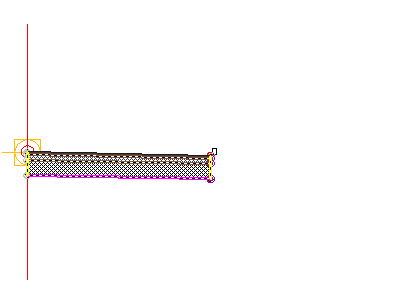
- Ve výkresu klikněte na body značky na pravém horním okraji jízdního pruhu.
 Poznámka:
Pokud připojíte podsestavu k nesprávné značce, můžete ji přesunout do správného umístění. Stisknutím klávesy Esc ukončete režim umístění podsestavy. Vyberte podsestavu, kterou chcete přesunout. Při výběru podsestavy se zobrazí modrý úchyt. Vyberte uzel a klikněte na správný bod značky.
- Na paletě Vlastnosti nastavte v části ROZŠÍŘENÉ možnost Strana na Levá.
- Ve výkresu klikněte na body značky na levém horním okraji jízdního pruhu.
- Stiskněte klávesu Esc.
-
V Prostoru nástrojů vyberte na kartě Prospektor kolekci Šablona typických řezů. Rozbalte kolekce Šablona typických řezů – (1) Základna Pravá a Levá.
Všimněte si, že tam jsou dvě nové podsestav, ZákladníObrubníkARigol – (Levá) a ZákladníObrubníkARigol – (Pravá). Tyto názvy jsou specifičtější než názvy podsestav ZákladníPruh.
Poznámka:V dalším cvičení jsou uvedeny další nejlepší postupy pro vytváření názvů šablon typických řezů a podsestav ve výkresech, které obsahují mnoho šablon typických řezů.
Chcete-li pokračovat v tomto výukovém programu, přejděte k části Cvičení 3: Správa šablon typických řezů a podsestav.