V tomto cvičení přidáte datové proužky podél dolní části zobrazení profilu.
Přidání datových proužků zobrazení profilu
- Otevřete soubor Profile-6A.dwg, který se nachází ve složce výkresů výukových programů.
Datový pruh v horní části zobrazení profilu PV – (3) zobrazí umístění vodorovných křivek v nadřazené trase. Modré svislé linie kříží rastr zobrazení profilu, aby vyznačily počátek a konec každého horizontálního oblouku. Datový pruh v dolní části obsahuje poznámku k výšce obou profilů v hlavních staničeních.
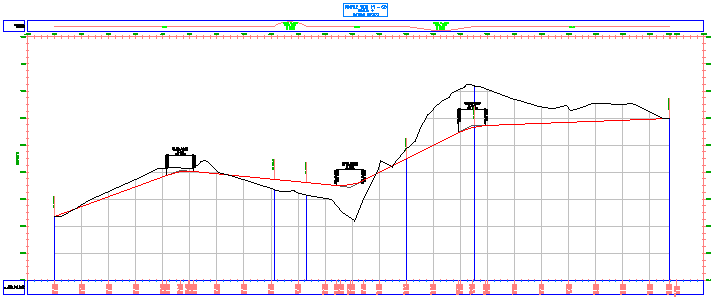
- Vyberte rastr profilu. Klepněte pravým tlačítkem myši. Klepněte na položku .
- V dialogovém okně Vlastnosti zobrazení profilu zadejte na kartě Pruhy následující parametry:
- Typ pruhu: Vertikální geometrie
- Vybrat styl pruhu: Geometrie
- Umístění: Dolní část zobrazení profilu
- Klepněte na tlačítko Přidat.
Proužek je přidán na konec seznamu.
- Klepněte na tlačítko Použít.
V dolní části skupiny datových proužků se zobrazí nový datový proužek. Popisky tohoto datového pruhu popisují body svislé geometrie prvního profilu v seznamu. V tomto případě byl jako výchozí zvolen existující profil terénu. Odkazovaný profil změníte později v tomto cvičení.
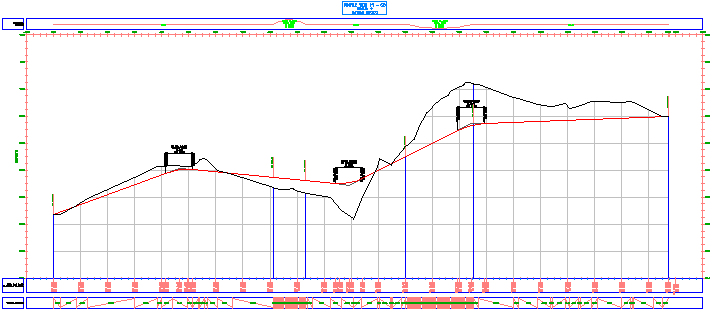
- V dialogovém okně Vlastnosti zobrazení profilu zadejte na kartě Pruhy následující parametry:
- Typ pruhu: Horizontální geometrie
- Vybrat styl pruhu: Zakřivení
- Umístění: Dolní část zobrazení profilu
- Klepněte na tlačítko Přidat.
- Klepněte na tlačítko Použít.
Pruh horizontální geometrie je přidán na spodní část zobrazení profilu ve výkresu. Tento datový pruh bude nakreslen z pruhu podél horní části rastru s použitím jiného stylu. Oba styly však zobrazují umístění vodorovných oblouků a jsou opatřeny popisky se základními konstrukčními údaji o obloucích. Tyto proužky se hodí pro vyhodnocení profilu projektu z hlediska odvodu vody a bezpečnosti.
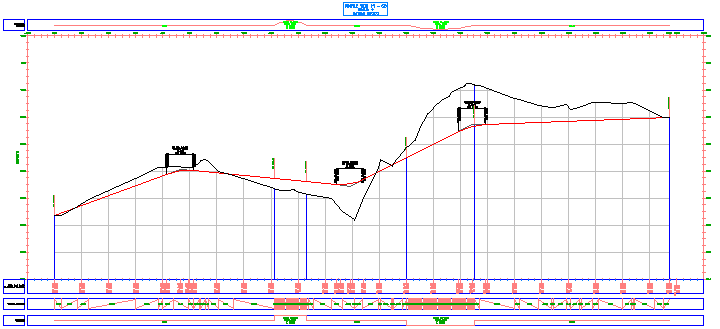
- V dialogovém okně Vlastnosti zobrazení profilu zadejte na kartě Pruhy následující parametry:
- Typ pruhu: Data profilu
- Vybrat styl pruhu: Vzdálenost bodu horizontální a vertikální geometrie
- Umístění: Dolní část zobrazení profilu
- Klepněte na tlačítko Přidat.
V dialogu Geometrické body v pruhu k opatření popisky lze určit jednotlivé body horizontální a vertikální geometrie, které mají být opatřeny popiskem používajícím aktuální styl. Pro účely tohoto cvičení akceptujte výchozí nastavení.
- V dialogu Geometrické body v pruhu k opatření popisky klikněte na tlačítko OK. Poznámka:
Další informace o opatřování bodů geometrie popisky naleznete ve cvičení výukového programu Přidání popisků do skupin.
- Klepněte na tlačítko Použít.
V dolní části skupiny datových proužků se zobrazí nový datový proužek. Tento datový proužek popisuje přírůstkovou vzdálenost mezi body horizontální geometrie nadřazené trasy.
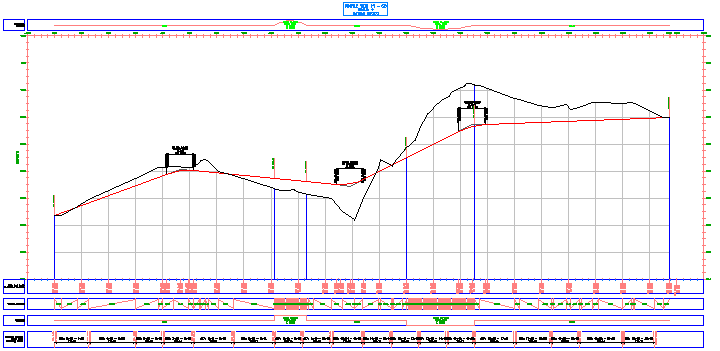
Změňte profily odkazované v datových pruzích
- V tabulce Seznam pruhů změňte ve sloupci Profil1 hodnotu na Rozvržení (1) pro pruh Data profilu v dolní části seznamu.
- Klepněte na tlačítko Použít.
Proužek Data profilu nyní zobrazuje výšku existujícího terénu i výšku navrženého profilu v každém hlavním staničení. Proužek Vzdálenost bodu horizontální geometrie zobrazuje výšku upraveného terénu v jednotlivých bodech horizontální geometrie.
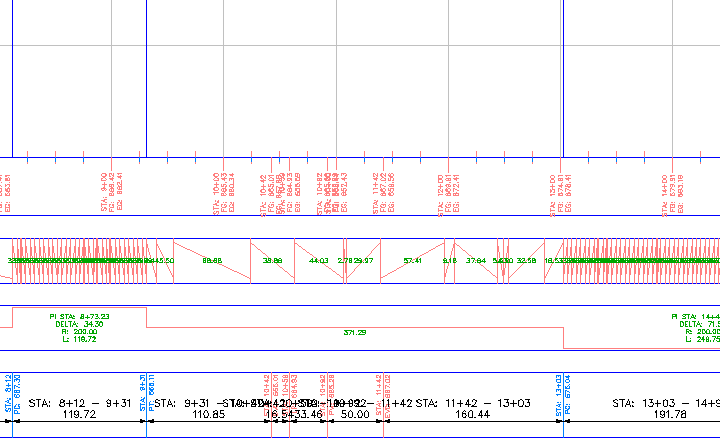
- U proužku Vertikální geometrie změňte nastavení Profil1 na Rozvržení – (1).
- Klepněte na tlačítko Použít.
Nyní tento proužek ukazuje délku každého segmentu sklonu podél profilu rozvržení.
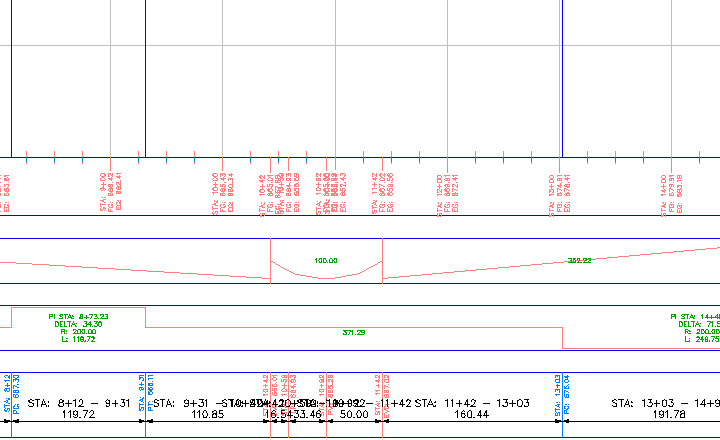
Znovu uspořádat datové proužky
- V tabulce seznamu pruhů vyberte pruh Vertikální geometrie. Klepněte dvakrát na tlačítko
 a pak na tlačítko Použít.
 Pruh Vertikální geometrie se přemístí na konec skupiny datových proužků.
- Klepněte na tlačítko OK.
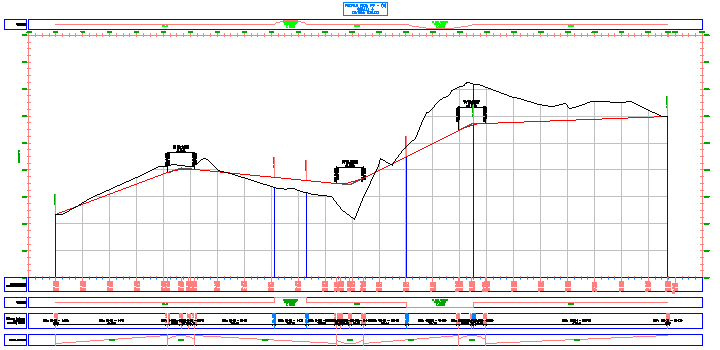
Toto uspořádání proužků je výhodné pro analýzu. Zobrazí horizontální a vertikální geometrii a také srovnávací data výšky pro profil povrchu a profil rozvržení.
Všimněte si, že ve spodním proužku Vertikální geometrie jsou popisky stoupajících tečen zakryty těmito tečnami. Tuto situaci opravíte v Cvičení 3: Úprava stylu datového proužku.
Chcete-li pokračovat v tomto výukovém programu, přejděte k části Cvičení 2: Přesouvání popisků v datovém proužku.