V tomto cvičení vytvoříte poměrně složitou šablonu typických řezů se sníženým středním dělícím pásem a oddělenými pruhy.
Vytvoření základny šablony typických řezů
- Otevřete výkres Corridor-3a.dwg, který je k dispozici ve složce výkresů výukových programů.
- Klikněte na kartu
 Hledat.
- V dialogu Vytvořit šablonu typických řezů zadejte do pole Název text Dělená dálnice. Klikněte na tlačítko OK.
- Jakmile se na příkazovém řádku zobrazí výzva k určení umístění základny šablony typických řezů, kliknutím na bod ve výkresu vytvořte tuto šablonu typických řezů.
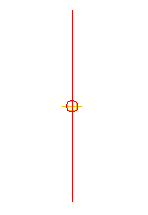
Ve výřezu se přiblíží základna šablony typických řezů, která bude vypadat takto:
Přidání podsestavy středního dělicího pásu
- Pokud není zobrazena paleta nástrojů obsahující podsestavy, klikněte na kartu Výchozí panel Palety Palety nástrojů Hledat.
- Na paletě nástrojů klikněte pravým tlačítkem na ovládací panel Palety nástrojů. Klikněte na položku Podsestavy aplikace Civil v britských jednotkách.
- Klikněte na kartu Dělicí pásy.
- Klikněte pravým tlačítkem na položku
 StředníDělicíPásSníženýKrajniceProdloužená. Klikněte na položku Nápověda. Prohlédněte si diagram, abyste lépe porozuměli podsestavě.
- Klikněte na položku StředníDělicíPásSníženýKrajniceProdloužená.
- Na paletě Vlastnosti zadejte v části ROZŠÍŘENÉ následující parametry:
- Klopení osy trasy: Otáčení kolem středové čáry
- Šířka vlevo od středního dělicího pásu: 22,0000
- Šířka vpravo od středního dělicího pásu: 22,0000
- Ve výkresu klikněte na bod značky na základně šablony typických řezů. Je nakreslen snížený střední dělící pás a vnitřní krajnice.
Přidání podsestavy jízdního pruhu
- Ve výkresu posuňte pohled na levou hranu podsestavy MediánSníženýKrajniceProdloužená. Proveďte přiblížení, aby byl zřetelně vidět každý bod značky.
- Na paletě nástrojů klikněte na kartu Pruhy.
- Klikněte na položku
 JízdníPruhKlopeníOsaRotace.
Tato podsestava vloží jízdní pruh, který se řídí sklonem pro vlastnosti klopení trasy.
Poznámka:Další informace o klopení vozovky naleznete ve výukovém programu Použití klopení vozovky na trasu.
- Na paletě Vlastnosti zadejte v části ROZŠÍŘENÉ následující parametry:
- Strana: Vlevo
- Šířka: 24,0000
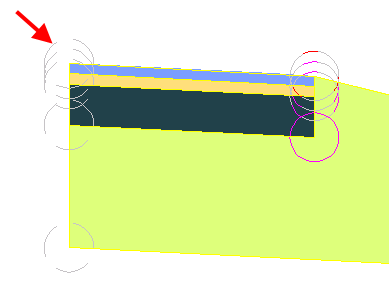
- Ve výkresu klikněte pro vložení pruhu na značku, která je na levé horní hraně středního dělicího pásu:
Přidání podsestavy krajnice
- Ve výkresu posuňte pohled na levou stranu podsestavy JízdníPruhKlopeníOsaRotace.
- Na paletě nástrojů klikněte na kartu Krajnice.
- Klikněte na položku
 KrajniceProdlouženýPodklad.
- Na paletě Vlastnosti zadejte v části ROZŠÍŘENÉ následující parametry:
- Strana: Vlevo
- Použít sklon klopení vozovky: Sklon vnější krajnice
- Spodní vrstva podkladu – použít klopení vozovky: Sklon vnější krajnice
Tím se tyto sklony nastaví na sklon klopení vnější krajnice. Další informace naleznete v nápovědě podsestavy.
- Ve výkresu klikněte na bod značky na horní vnější hraně pruhu u upraveného terénu, abyste přidali zpevněnou krajnici.
Přidání podsestavy svahování
- Ve výkresu posuňte pohled na levou stranu podsestavy KrajniceRozšířitPodklad.
- Na paletě nástrojů klikněte na kartu Svahování.
- Klikněte pravým tlačítkem na položku
 LiniePatySvahuStandardní. Klikněte na položku Nápověda. Prohlédněte si diagram a sekci Chování, abyste lépe porozuměli chování promítání hrany paty svahu u výkopů násypů.
- Na paletě nástrojů klikněte na položku LiniePatySvahuStandardní.
- Ve výkresu klikněte na bod značky na vnější hraně podsestavy KrajniceProdlouženýPodklad a přidejte sklony nulové čáry pro výkop a násyp.
Zrcadlení podsestav na pravé straně základny
- Stisknutím klávesy ESC ukončete režim umístění podsestavy.
- Ve výkresu oddalte pohled, aby byla zobrazena celá šablona typických řezů. Na levé straně šablony typických řezů vyberte podsestavu svahování, krajnice a jízdního pruhu. Klikněte na pravé tlačítko myši. Klikněte na příkaz Zrcadlit.
- Kliknutím na bod značky na pravé horní hraně podsestavy středního dělicího pásu nakreslete zrcadlový obraz podsestav svahování, krajnice a jízdního pruhu.
Příkaz Zrcadlit vytvoří zrcadlový obraz vybraných podsestav. Všechny parametry podsestav s výjimkou parametru Strana zůstanou zachovány.
Poznámka:Parametry zrcadlených podsestav nejsou dynamicky propojeny. Při změně hodnoty některého parametru podsestavy na jedné straně základny šablony typických řezů nedojde ke změně na opačné straně.
Dokončená šablona typických řezů vypadá takto:

Chcete-li pokračovat v tomto výukovém programu, přejděte ke Cvičení 2: Vytvoření koridoru směrově rozdělené dálnice.