V tomto cvičení vytvoříte profil povrchu z existujícího povrchu.
Jakmile dokončíte profil a různá odsazení, vytvoříte zobrazení profilu, ve kterém se profily znázorní.
Vytvoření osy trasy a profilů povrchů s odsazením
- Otevřete výkres Profile-2A.dwg, který se nachází ve složce výkresů výukových programů.
Výkres obsahuje existující přírodní terén a dvě horizontální trasy. S trasami se podrobně seznamte. Červená s oblouky má název Vyvýšená vozovka a představuje navrhovanou osu trasy vozovky. Další má název Elektrické vedení a představuje navrhované odsazení elektrického vedení přibližně 25 stop od vozovky.
- Klikněte na kartu panel
 rozevírací seznam Profil Hledat.
 - V dialogovém okně Vytvořit profil z povrchu vyberte v části Trasa položku Vyvýšená vozovka.
- Klikněte na tlačítko Přidat.
- Zaškrtněte políčko Odsazení od trasy. Do pole vedle zaškrtávacího políčka zadejte 25,-25 (včetně čárky).
Toto pole umožňuje zadat vytvoření profilů na obou stranách osy trasy. Levé odsazení (-25) vyznačí přibližné umístění elektrického vedení. Jestliže jste požadovali více odsazení, můžete jich tu zadat celé řady. Používejte kladná čísla pro pravá odsazení a záporná čísla pro levá odsazení, s hodnotami oddělenými čárkami.
- Klikněte na tlačítko Přidat.
- V Seznamu profilů zadejte ve sloupci Popis následující popisy:
- Stávající terén – povrch: Osa trasy
- Stávající terén – povrch – 25,000: Odsazení vpravo
- Stávající terén – povrch – -25,000: Odsazení vlevo
- V Seznamu profilů změňte ve sloupci Režim aktualizace hodnotu pro odsazení vlevo na Statický.
Tato možnost určuje, že odsazení vlevo bude v době svého vytvoření odpovídat výškám povrchu. Nebude se aktualizovat, aby odpovídalo budoucím změnám povrchu.
- Klikněte na tlačítko OK.
V prohlížeči událostí se zobrazí zpráva, která oznamuje, že byly vytvořeny profily.
Zobrazení profilů povrchu v zobrazení profilu
- Klikněte na kartu panel rozevírací seznam Hledat.
Tam, kde je možné konfigurovat zobrazení profilu, se zobrazí průvodce Vytvořit podélný profil. Tento průvodce obsahuje mnoho ovládacích prvků pro zobrazování profilů. Stránky můžete procházet buď pomocí dole umístěných tlačítekZpět a Další, nebo s využitím odkazů po levé straně. Kliknutím na tlačítko Vytvořit zobrazení profilu můžete kdykoli akceptovat nastavení a vytvořit ve výkresu zobrazení profilu.
- V průvodci Vytvořit zobrazení profilu na stránce Obecné u položky Vybrat trasu vyberte položku Vyvýšená vozovka.
- Klikněte na položku Možnosti zobrazení profilu.
V tabulce na stránce Možnosti zobrazení profilu jsou uvedeny tři existující profily pro Vyvýšenou vozovku. Ve výchozím nastavení jsou ve sloupci Kreslit všechny zaškrtnuty, což znamená, že se objeví v zobrazení profilu.
- V tabulce Zadejte možnosti zobrazení profilu dvakrát klikněte ve sloupci Styl na buňku Odsazení vlevo.
- V dialogu Zvolit styl podélného profilu změňte styl na Existující terén. Klikněte na tlačítko OK.
- V tabulce Zadejte možnosti zobrazení profilu dvakrát klikněte ve sloupci Popisky na buňku Odsazení vlevo.
- V dialogu Vybrat množinu popisků podélného profilu změňte styl na <Žádný>. Klikněte na tlačítko OK.
Nebudete vytvářet popisky pro profily existujícího terénu. Sadu popisků zadáte při vytváření profilu rozvržení ve výukovém programu Použití profilů rozvržení.
- Opakujte kroky 6 a 7 pro ostatní dva profily.
- Klikněte na položku Vytvořit zobrazení profilu.
- Ve výkresu proveďte posunu a přiblížení na prázdnou oblast v pravém dolním rohu povrchu. Klikněte na místě vhodném pro levý spodní roh rastru zobrazení profilu.
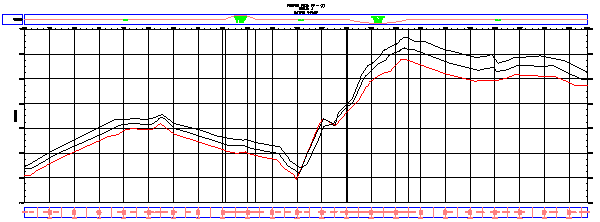
Zobrazení profilu je nakresleno s rastrem, osami, nadpisem a dvěma datovými proužky podél osy X, s jedním nad a druhým pod rastrem.
Vzhledem ke svému stylu má linie odsazení vlevo červenou barvu.
 Poznámka:
Chcete-li ve výkresu přesunout náhled profilu, zvolte místo kliknutím kamkoli na rastr. Poblíž levého dolního rohu se zobrazí modrý uzel. Klikněte na uzel a přetáhněte myší náhled profilu na nové místo.
Chcete-li pokračovat v tomto výukovém programu, přejděte k části Cvičení 2: Změna stylu profilu.