V tomto cvičení se seznámíte s některými údaji zobrazenými v profilu a v zobrazení profilu.
Toto cvičení navazuje na část Cvičení 2: Změna stylu profilu.
Podrobné seznámení s vlastnostmi zobrazení profilu
- Otevřete výkres Profile-2C.dwg, který se nachází ve složce výkresů výukových programů.
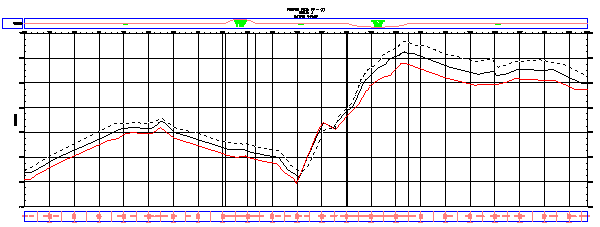
- Přibližte pohled na nižší zobrazení profilu PV – (1), abyste lépe viděli linie tří profilů.
- Vyberte linii nejvyššího profilu (profil odsazení vpravo) a dávejte přitom pozor, abyste nevybrali rastr zobrazení profilu. Klepněte na pravé tlačítko myši. Klepněte na příkaz .
Zobrazí se panel nástrojů Nástroje pro návrh profilu. Všimněte si, že podél profilu nejsou zobrazeny žádné editační uzly a většina ovládacích prvků na panelu nástrojů Nástroje pro návrh profilu je zašedlá nebo nedostupná. Tento profil je dynamický. Existuje tu spojení s výškami povrchů a žádná součást linie nemůže být upravena.
- Na položce panelu nástrojů Nástroje pro návrh profilu klikněte na tlačítko
 .
. Náhled Entity profilu se zobrazuje v okně Panorama. V této tabulce se zobrazují užitečná data sklonu pro celý profil. Hodnoty jsou opět zašedlé a nedostupné, takže je nelze upravit. Úprava těchto hodnot by porušila integritu spojení mezi profilem a povrchem.
- Stisknutím klávesy Esc zrušte výběr profilu odsazení vpravo.
- Klepněte na červenou linii profilu (odsazení vlevo).
Všimněte si, že podél tohoto profilu se zobrazí editační uzly. Jestliže pohled oddálíte, uvidíte, že ve druhém zobrazení pohledu je také vybrán stejný profil. Jestliže profil upravujete pomocí uzlů v jednom ze zobrazení profilů, stejné změny budou probíhat i v druhé kopii profilu.
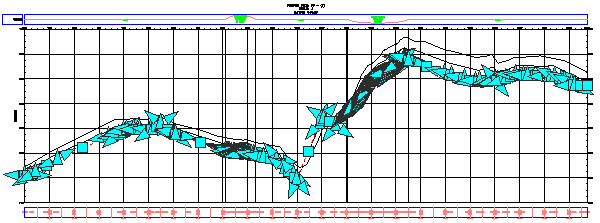
Protože je tato linie statickým profilem a odpojená od povrchu, lze ji upravit různými způsoby, včetně jejího kopírování nebo přesunu. Neprovádějte úpravu této linie, jestliže ji chcete zachovat jako snímek povrchu v daném čase.
Všimněte si, že tabulka Entity profilu nyní zobrazuje projektová data pro profil levého odsazení, a to s hodnotami, které lze upravovat. Po výběru profilu levého odsazení je tento profil aktivní a umožní tak úpravy pomocí nástrojů.
- Zavřete panel Nástroje pro návrh profilu.
Oba panely – Nástroje pro návrh profilu i Entity profilu se zavřou a čára profilu levého odsazení není ve výkresu vybrána.
Chcete-li pokračovat dalším výukovým programem, přejděte k části Použití profilů rozvržení.