Pokud je aplikace AutoCAD Map 3D toolset nastavena na automatické zařazování prováděných změn, bude se zdrojový soubor aktualizovat po každé provedené změně. Výsledkem automatické aktualizace mohou být neúmyslné změny v úložišti dat. Bezpečnější způsob, jak upravit geoprostorová data, je vypnout automatické aktualizace prvku, dříve než prvek začnete upravovat. Po provedení změn prvek zařaďte, přičemž se provede aktualizace úložiště dat podle vašich změn a prvek bude opět dostupný pro ostatní.
Po úpravě bude prvek automaticky vydán a uzamčen pro úpravy jinými osobami (pokud formát dat toto uzamknutí podporuje). Ostatní si mohou zdroj prvku prohlížet, ale nemohou jej měnit, dokud jej zase nezařadíte zpět.
Výukové video

|
Pokud jste připojeni k internetu, přehrajte si videofilm s postupem vydání a úprav prvku. Můžete také kliknout na tlačítko „Let Me Try“ a zkusit si tento postup sami. Kroky tohoto postupu jsou uvedeny pod videofilmy. |
Úprava objektu
- Pokud jste zavřeli dokončenou mapu z předchozí lekce, znovu ji otevřete a zobrazte Tabulku dat pro hladinu Parcely.
- Klikněte na příkaz

 Otevřít Výkres.
 - Přejděte k souboru build_map1.dwg.
- Vyberte ji a klikněte na tlačítko Otevřít.
- Ve Správci zobrazení klikněte na hladinu Parcely a klikněte na tlačítko Tabulka.
- Přibližte zobrazení parcely u ulice Villa Drive.
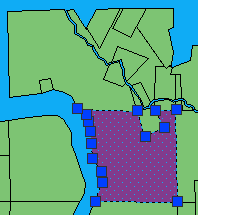
Parcela se automaticky vydá a zobrazí uzly.
- Klikněte na příkaz
- Ujistěte se, že je vypnuta možnost automatické aktualizace. (Klikněte na Hledat.)
Pokud je možnost Automaticky aktualizovat zapnutá, je tmavší než pozadí pásu karet.
Poznámka: Tuto operaci nelze vrátit. - Pomocí uzlů změňte velikost a tvar parcely stejně jako u kteréhokoliv jiného polygonu v aplikaci AutoCAD.
-
Klikněte na . Hledat
Chcete-li pokračovat v tomto výukovém programu, přejděte k části Cvičení 3: Aktualizace údajů upraveného prvku.