Dialog Vytvořit mapovou knihu vás provede všemi nastaveními potřebnými pro mapovou knihu. Nastavení můžete uložit k použití pro příští mapové knihy.
Výukové video

|
Pokud jste připojeni k internetu, přehrajte si videofilm s postupem určení nastavení mapové knihy. Kroky tohoto postupu jsou uvedeny pod videofilmy. |
Zadání nastavení mapové knihy
- Na kartě Správce zobrazení podokna Úlohy klikněte pravým tlačítkem na hladinu City_Boundary a klikněte na možnost Zoom na rozsah.
- Uložte soubor mapy.
Mapu nemůžete publikovat v jakémkoliv formátu bez uložení.
- Přepněte podokno Úlohy na možnost Mapová kniha a klikněte na možnost Nový
 Mapová kniha.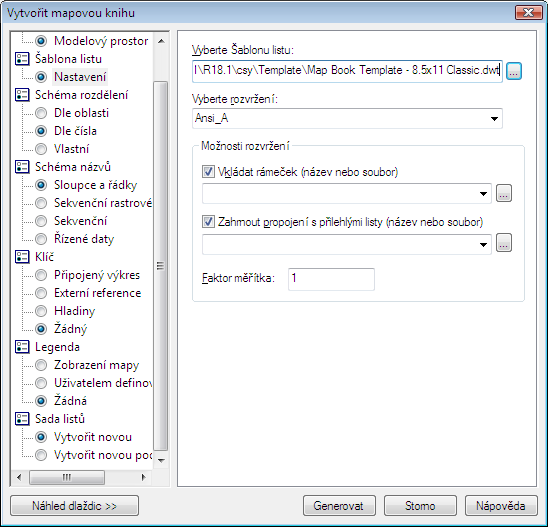
Každá položka vlevo zobrazuje nastavení vpravo.
- V dialogu Vytvořit mapovou knihu pro Zdroj klikněte na možnost Modelový prostor. Volitelně změňte Název mapové knihy.
- Pod položkou Šablona listu proveďte následující:
- Klikněte na možnost Nastavení.
- Klikněte na tlačítko Procházet u položky Vybrat šablonu listu a přejděte k vytvořené a uložené šabloně (Šablona mapové knihy – Inset.dwt).
Pokud se v dialogu nezobrazí adresář šablon, přejděte do složky C:\Documents and Settings\vaše_jméno\Local Settings\Application Data\Autodesk\AutoCAD Map 3D 2020\R18.2\csy\Template.
- Ponechejte rozvržení nastaveno na Ansi_A.
- Pod položkou Možnosti rozvržení zaškrtněte políčko Vkládat rámeček (název nebo soubor) a Zahrnout propojení s přilehlými listy (název nebo soubor).
- U rohového razítka klikněte na šipku dolů a poté na možnost Rohové razítko. Pro propojení s přilehlými listy klikněte na šipku dolů a Adjacent_Arrow_4.
- Nastavte faktor měřítka na 5000. Poznámka: Pokud nenastavíte měřítko, bude mapová kniha obsahovat velký počet dlaždic. Dbejte na to, abyste nastavili hodnotu 5000.
- Pod položkou Schéma dělení dlaždic proveďte následující:
- Klikněte na možnost Dle oblasti.
- Klikněte na možnost Vybrat oblast k rozdělení a tažením vytvořte obdélník kolem hranic mapy.
- Ostatní nastavení ponechejte nastavena na jejich výchozí hodnoty.
- Pod položkou Schéma názvů klikněte na možnost Sloupce a řádky. Nastavení ponechejte nastavena na jejich výchozí hodnoty.
- Pod položkou Klíč vyberte možnost Externí reference. Přejděte na mapu klíčový pohled vytvořenou v předchozím cvičení a vyberte ji.
Výřez klíčové mapy zobrazí klíčovou mapu generovanou v předchozím cvičení.
- Pod položkou Legenda klikněte na možnost Zobrazení mapy.
Ve výřezu legendy se zobrazuje legenda vytvořená v předchozím cvičení.
- Pod položkou Sada listů vyberte možnost Nová.
Ještě negenerujte mapu. Ponechejte dialog otevřený pro další cvičení.
Chcete-li pokračovat v tomto výukovém programu, přejděte k části Cvičení 3: Náhled a generování mapové knihy.