V tomto cvičení přidáte do dotazu na vlastnost definovaném v předchozím cvičení podmínky umístění. Pomocí dotazu typu Vykreslit zobrazíte výsledné informace ve svém výkresu.
Výukové video

|
Pokud jste připojeni k internetu, přehrajte si videofilm s postupem získávání objektů pomocí dotazu. Kroky tohoto postupu jsou uvedeny pod videofilmy. |
Poznámka: V tomto cvičení se používá mapa Redding.dwg vytvořená a upravená ve Cvičení 1: Přiložení zdrojových výkresů.
Kombinace podmínek umístění a vlastnosti v dotazu
- V Průzkumníku mapy pod položkou Aktuální výkres klikněte pravým tlačítkem na položku Aktuální dotaz a klikněte na tlačítko Definovat.
- V dialogu Definovat dotaz Připojené výkresy proveďte tyto úkony:
- Zkontrolujte, zda je pod položkou Typ dotazu vybrána možnost A.
- Klikněte na tlačítko Umístění.
- V dialogu Podmínka umístění proveďte tyto úkony:
- Pod položkou Typ hranice vyberte možnost Kružnice.
- Zkontrolujte, zda je pod položkou Typ výběru vybrána možnost Křížení.
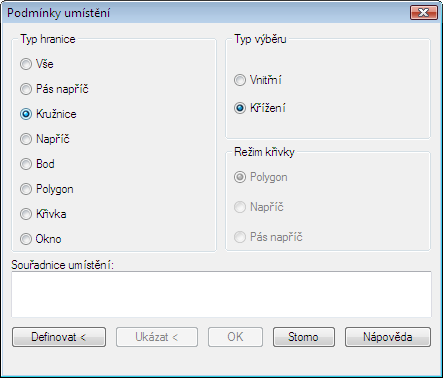
Do výkresu se přidají objekty protínající kružnici, kterou nakreslíte.
- Klikněte na tlačítko Definovat.
- Klikněte do středu výkresu a tažením kurzoru nakreslete kružnici, jak je naznačeno na následujícím obrázku.
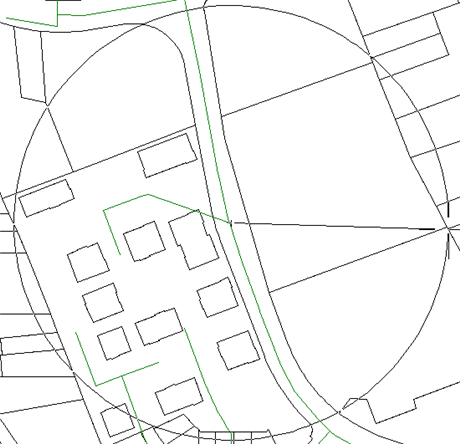
Definujte kružnici pro výběr.
- V dialogu Definovat dotaz Připojené výkresy proveďte tyto úkony:
- Pod položkou Režim dotazu vyberte možnost Vykreslit.
- Klikněte na položku Spustit dotaz.
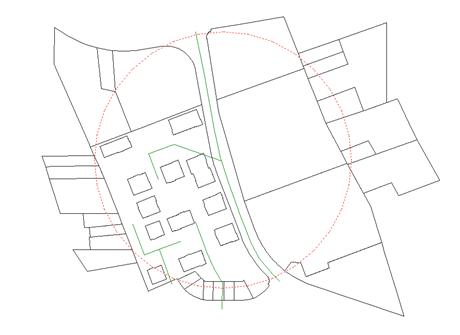
Objekty, které protínají kružnici, jsou dotazovány do výkresu Redding. Protože režim dotazu je Vykreslit, objekty jsou do výkresu Redding zkopírovány.
- Stisknutím kláves Ctrl + A vyberte všechny objekty ve výkresu a poté je odstraňte z výkresu stisknutím klávesy Delete.
- V dialogu Potvrzení uložení zpět klikněte na tlačítko Ne.
- Klikněte na tlačítko

 Uložit.
Chcete-li pokračovat v tomto výukovém programu, přejděte k části Cvičení 5: Dotaz na objektová data.