Pokud koncové body čar nebo geometrie spadají do zadaných tolerancí, jsou považovány za duplicitní. Duplicity je možné spatřit při velkém přiblížení. Možnost Začištění výkresu umožní takové výskyty vyhledat a vy rozhodnete, zda se mají odstranit. V tomto cvičení začistíte mapu ulice odstraněním duplicitních objektů.
Výukové video

|
Pokud jste připojeni k internetu, přehrajte si videofilm s postupem odstranění duplicitní geometrie začištěním mapy. Kroky tohoto postupu jsou uvedeny pod videofilmy. |
Odstranění duplicit
- Před spuštěním výukového programu si projděte část Lekce 1: Příprava na výukové soubory.
- Najděte a otevřete ukázkový soubor výukového programu Street_Centerlines.dwg.
- Proveďte přiblížení výkresu na rozsah výkresu. Klikněte na
 .
. -
Klikněte na . Hledat
- Určete, které objekty chcete zahrnout do operace začištění. V tomto případě určete všechny objekty.
- V dialogu Začistění výkresu – Výběr objektů, pod položkou Objekty k zahrnutí do začištění výkresu zvolte možnost Vybrat vše.
- Zkontrolujte, zda je v rámečku Hladiny hvězdička (*).
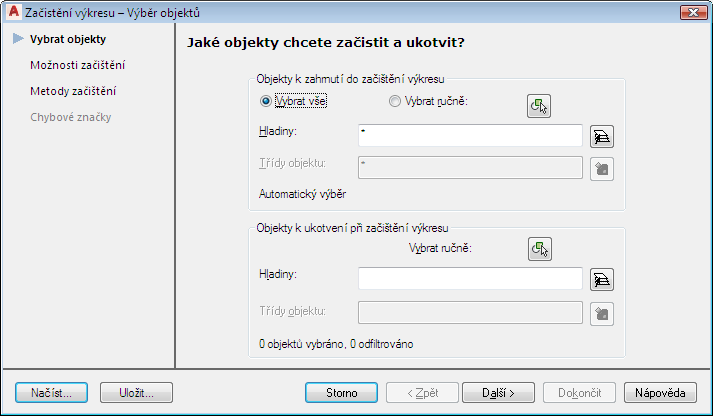
Vyberte všechny objekty, které chcete zahrnout do operace začištění.
- Klikněte na tlačítko Další.
- V dialogu Začistění výkresu – Výběr možností proveďte následující úkony:
- Vyberte možnost Smazat duplicity a klikněte na tlačítkoPřidat.
- V seznamu Vybrané možnosti vyberte možnost Smazat duplicity a pod položkou Parametry začištění zadejte pro Toleranci hodnotu 2.
Všechny objekty, ktere se nacházeji v obou výkresovych jednotkách, budou považovány za duplicitní. Aplikace AutoCAD Map 3D toolset nepoužívá k měření předdefinovanou soustavu jednotek, jako jsou metry nebo palce. Například vzdálenost jedné jednotky může v terénu představovat jeden centimetr, jednu stopu nebo jednu míli.

Každá operace má své vlastní parametry.
- Chcete-li zkontrolovat chyby jednu po druhé, pod položkou Možnosti vyberte možnost Interaktivní.
- Klikněte na tlačítko Další.
- V dialogu Začistění výkresu – Metody čištění proveďte tyto úkony:
- Pod položkou Metoda začištění vyberte možnost Upravit původní objekty.
- Klikněte na tlačítko Další.
- V dialogu Začistění výkresu – Chybové značky, které určuje bloky a barvy chybových značek, klikněte na tlačítko Dokončit.
Začištění výkresu vyhledá chyby ve výkresu a zobrazí dialog Chyby začištění výkresu. Dialog seskupí chyby podle typu. Položka Smazat duplicity je zvýrazněna.

Chcete-li zkontrolovat chyby před jejich opravou, rozbalte položku Smazat duplicity. Chcete-li bez kontroly opravit najednou všechny duplicity, vyberte bez rozbalování položku Smazat duplicity a klikněte na tlačítko Opravit vše.
- V dialogu Chyby začištění výkresu proveďte tyto úkony:
- Rozbalte položku Smazat duplicity a zjistěte, kolik duplicitních objektů bylo zjištěno.
- Klikněte na položku Chyba 1 z 3.
Na mapě se u první chyby zobrazí dočasná značka, aby ji bylo možné snadno vyhledat.

- Kliknutím na tlačítko Opravit opravte tuto chybu a pokračujte k další chybě.
- Pokračujte kliknutím na tlačítko Opravit, dokud nebudou odstraněny všechny duplicitní objekty.
Chcete-li pokračovat v tomto výukovém programu, přejděte k části Cvičení 2: Prodloužení nedotahů.