Popisuje postup nastavení Internetové informační služby (IIS) s protokolem SSL (Secure Socket Layer) k práci s aplikací Autodesk Vault.
Konfigurace popsaná v nápovědě zajistí šifrované zabezpečené připojení mezi klienty aplikace Vault a serverem aplikace Vault. Při konfigurování protokolu SSL je nutné určit, jakým způsobem bude získán certifikát pro vazby ve službě IIS. Certifikát lze vytvořit jako certifikát podepsaný svým držitelem ve službě IIS, certifikát vytvořený interní certifikační autoritou (CA) nebo certifikát vytvořený veřejně známou certifikační autoritou, například společností VeriSign.
- 1. Vytvoření certifikátu podepsaného svým držitelem
- 2. Nastavení protokolu SSL ve službě IIS
- 3. Konfigurace aplikace Vault Server
- 4. Konfigurace klientských pracovních stanic
1. Vytvoření certifikátu podepsaného svým držitelem
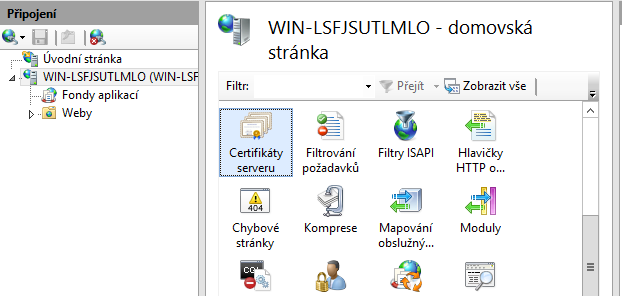
- Ve stromovém zobrazení vyberte uzel serveru a v pohledu seznamu dvakrát klikněte na položku Certifikáty serveru.
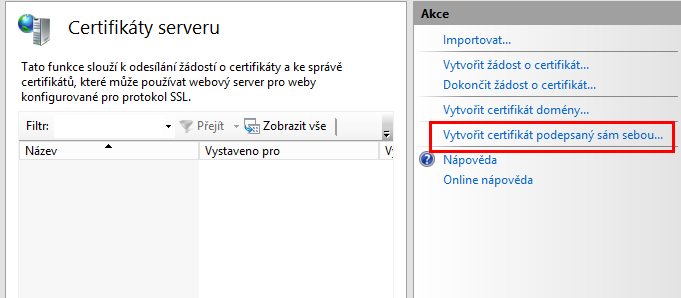
- Na panelu Akce klikněte na položku Vytvořit certifikát podepsaný sám sebou...
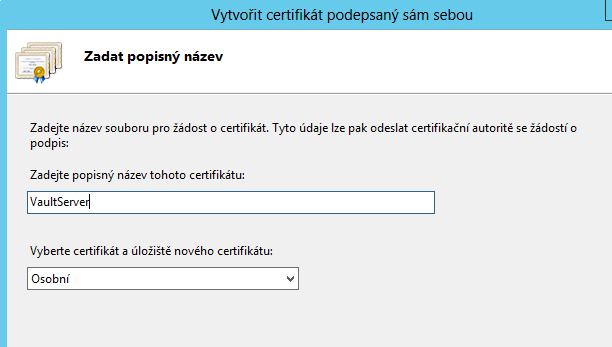
- Zadejte popisný název a klikněte na tlačítko OK.
2. Nastavení protokolu SSL ve službě IIS
- Spusťte Internetovou informační službu (pokud ještě není spuštěna).
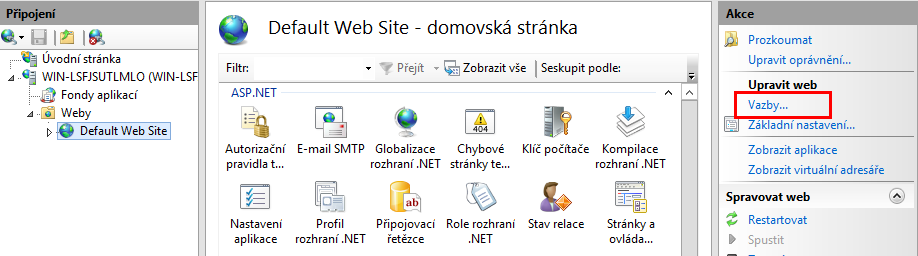
- Rozbalte strom Weby a vyberte web, který hostuje virtuální adresář AutodeskDM. Na obrázku je to web Default Web Site (výchozí web). Vyberte web Default Web Site (výchozí web) a v podokně Akce klikněte na položku Vazby.
- Klikněte na tlačítko Přidat, v poli Typ změňte typ protokolu na https a v poli Certifikát SSL vyberte certifikát s popisným názvem, který jste vytvořili. Klikněte na tlačítko OK.
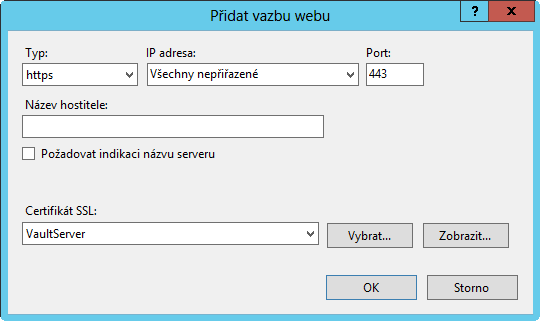
- Klikněte na tlačítko Zavřít.
- Spusťte aplikaci ADMS Console a klikněte na položku Nástroje
 Správa.
- Na kartě Rozšířené zaškrtněte políčko Povolit kompatibilitu s protokolem SSL. Klikněte na tlačítko OK.
Poznámka: Pokud se v konzole zobrazují informace o tom, že protokol SSL není povolen, certifikát mohl být vydán pomocí plně kvalifikovaného názvu domény, a nikoliv pomocí názvu rozhraní NetBIOS serveru. Pokračujte dalšími kroky a ujistěte se, že používáte plně kvalifikovaný název domény.
- Ukončete aplikaci ADMS Console.
- Vyberte položky AutodeskDM Services Virtual Directory a dvakrát klikněte na tlačítko Nastavení SSL.
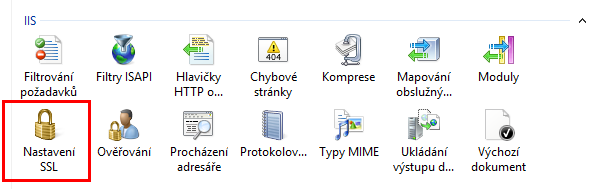
- Na stránce Nastavení SSL klikněte na možnost Požadovat protokol SSL.
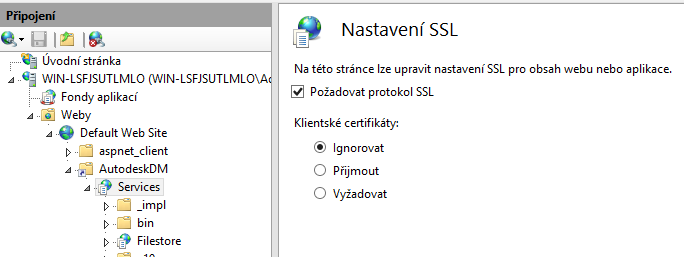
- Pokud plánujete používat klientské certifikáty, klikněte u klientských certifikátů na možnost Vyžadovat. V opačném případě zkontrolujte, zda je vybrána možnost Ignorovat.
- V podokně Akce klikněte na položku Použít.
- Opakujte kroky 8–11 u položky AutodeskDM ServicesFile Store Virtual Directory.
- Chcete-li konfigurovat aplikaci Vault Thin Client, opakujte kroky 8–11 u virtuálního adresáře AutodeskTC.
3. Konfigurace aplikace Vault Server
Connectivity.ADMSConsole.exe.config
- Vytvořte kopii souboru connectivity.ADMSConsole.exe.config ve složce <cesta instalace>\Autodesk\ADMS Professional 20##\ADMS Console\.
- Otevřete konfigurační soubor v aplikaci Poznámkový blok.
- Vyhledejte část <system.serviceModel><client> a upravte hodnoty koncových bodů na hodnoty ve formátu https://FQDN (plně kvalifikovaný název domény). Je nutné upravit tři řádky. Poznámka: Na dvou řádcích je nutné odstranit nastavení localhost:80.
- V části <connectivity.vaultmanager> změňte hodnotu položky IPADDRESS z hodnoty 127.0.0.1 na plně kvalifikovaný název domény, hodnotu položky SSL z hodnoty 0 na hodnotu 1 a hodnotu parametru value položky PORT z hodnoty 80 na hodnotu 443. Poznámka: Nepřidávejte položku HTTPS.
- Uložte konfigurační soubor.
Soubor web.config
- Vytvořte kopii souboru web.config ve složce <cesta instalace>\Autodesk\ADMS Professional 20##\server\web\services\.
- Otevřete soubor web.config v aplikaci Poznámkový blok.
- Vyhledejte část <system.serviceModel><client> a upravte hodnoty koncových bodů na hodnoty ve formátu https://<FQDN>. Je nutné upravit čtyři řádky.
-
(Verze Vault 2019 a novější): Pokud se hodnota servers host\computer name liší od hodnoty certificate name, přidejte na následující řádek atribut fullyQualifiedDomainName:
"<connectivity.web>
<server port="80" sslPort="443" sslRequired="true" website="Default Web Site" fullyQualifiedDomainName="
<FQDN>" />
</connectivity.web>"
- Uložte konfigurační soubor.
- Restartujte službu IIS.
Soubor Connectivity.WindowService.JobDispatch.exe.config
- Vytvořte kopii souboru Connectivity.WindowsServer.JobDispatch.exe.config ve složce <cesta instalace>\Autodesk\ADMS Professional 20##\server\dispatch.
- Otevřete konfigurační soubor aplikace JobDispatch v aplikaci Poznámkový blok.
- V části <System.servicemodel><client> změňte hodnotu adresy z hodnoty http://localhost:80 nebo názvu počítače na hodnotu https://FQDN (plně kvalifikovaný název domény).
- Uložte konfigurační soubor.
- Pomocí konzoly Services.msc (Ovládací panely -> Nástroje pro správu -> Services.msc) restartujte službu.
Ověření souboru SiteConfiguration.xml
- Otevřete soubor C:\ProgramData\Autodesk\VaultServer\Configuration\SiteConfiguration.xml v aplikaci Poznámkový blok.
- V části <SiteConfiguration> zkontrolujte, zda hodnoty Uri a secureUri odpovídají hodnotě https://FQDN (plně kvalifikovaný název domény) a zda má položka generateUri hodnotu False.
- Uložte a zavřete konfigurační soubor.
4. Konfigurace klientských pracovních stanic
Instalace certifikátu (vydaného certifikační autoritou)
- Spusťte konzolu MMC a v nabídce Soubor kliknutím na položku Přidat nebo odebrat modul snap-in přidejte modul snap-in pro místní počítač.
- Do umístění Certifikáty (místní) -> Důvěryhodná kořenová certifikační autorita importujte soubor %CA_NAME%.pfx.
- Do umístění Certifikáty (místní) -> Důvěryhodná kořenová certifikační autorita importujte soubor %CA_NAME%.crl.
Protokol SSL je nyní nakonfigurován pro aplikaci Vault Server.