Ermöglicht das Anwenden oder Bearbeiten von Textur-Mapping auf eine bzw. über einer Oberfläche, sodass die Textur dem Pfad des Konturobjekts folgt.
Dieses Hilfsmittel ist für das Anwenden von Texturen auf Bordsteinen, Fußwegen oder Straßen hilfreich, bei denen Texturen der Richtung der Straße durchgehend folgen müssen.
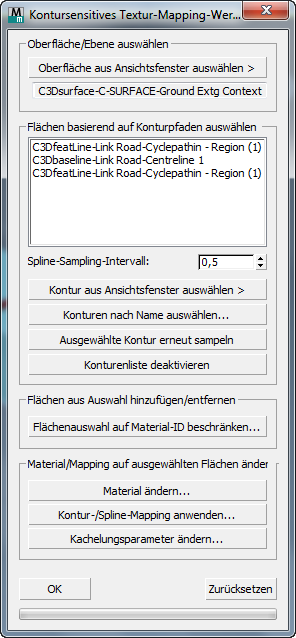
Gruppe Oberfläche/Ebene auswählen
- Oberfläche aus Ansichtsfenster auswählen
- Klicken Sie auf diese Schaltfläche, um sie zu aktivieren, und wählen Sie dann die Oberfläche in einem Ansichtsfenster aus.
- [Oberflächenname]
- Hier wird der Name der ausgewählten Oberfläche angezeigt.
Bereich Flächen basierend auf Konturpfaden auswählen
Mit diesen Steuerelementen können Sie ein oder mehrere Konturobjekte aus der aktuellen 3ds Max-Szene auswählen. Die Konturen, die Sie auswählen, werden für zwei Funktionen verwendet:
- Festlegen, auf welche Flächen der Oberfläche Textur-Mapping-Änderungen angewendet werden. Alle Flächen, die den Pfad der Kontur kreuzen, werden ausgewählt, wobei das unten beschriebene Spline-Sampling-Intervall berücksichtigt wird.
- Festlegen der Richtung, in der das Textur-Mapping angewendet wird.
- [Konturpfadliste]
- Listet die Konturen auf, die Sie ausgewählt haben.
- Spline-Sampling-Intervall
- Das Intervall (in 3ds Max-Systemeinheiten), in dem Flächenerkennungsroutinen aufgerufen werden. Der am besten passende Wert hängt von der zugrunde liegenden Flächengeometrie ab.
Bei niedrigeren Werten wird die Fläche in kleineren Intervallen entlang jedes Splines gesampelt, es wird jedoch mehr Zeit in Anspruch genommen. Höhere Werte führen zu einer schnelleren Verarbeitung, dafür werden aber schmale Dreiecke oder Flächen möglicherweise nicht erkannt.
- Kontur aus Ansichtsfenster auswählen
- Klicken Sie auf diese Schaltfläche, um sie zu aktivieren, und wählen Sie dann eine Kontur in einem Ansichtsfenster aus.
- Konturen nach Name auswählen
- Klicken Sie auf diese Schaltfläche, um das Dialogfeld Konturen nach Name auswählen (ähnlich wie Objekte auswählen) anzuzeigen, in dem Sie aus einer Liste von Konturen auswählen können.
- Ausgewählte Kontur erneut sampeln
-
Wenn einige Flächen nicht erfolgreich ausgewählt werden, wenn Sie zuerst eine Kontur hinzufügen, verringern Sie den Wert für das Spline-Sampling-Intervall, und klicken Sie dann für einen neuen Versuch zur Auswahl von Flächen entlang des Pfads der Kontur auf diese Schaltfläche.
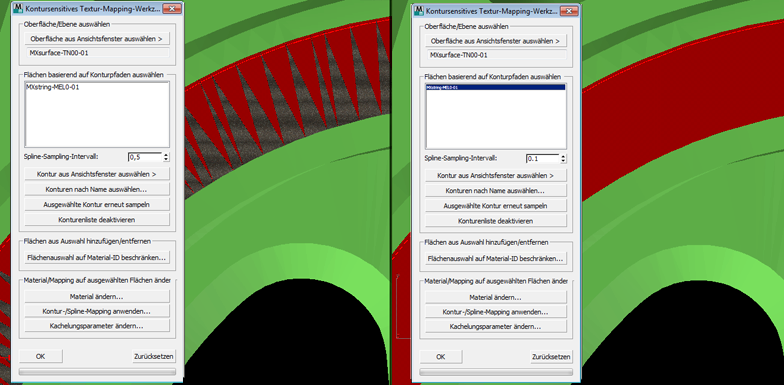
Links: Ausgelassene Flächen, da das Spline-Sampling-Intervall zu groß ist
Rechts: Durch die Verringerung des Werts für das Spline-Sampling-Intervall werden alle Flächen der Kontur ausgewählt.
- Konturenliste deaktivieren
- Klicken Sie auf diese Schaltfläche, um alle Konturen aus der Konturenliste zu entfernen und die Auswahl aller Flächen auf der Oberfläche aufzuheben.
Bereich Flächen aus Auswahl hinzufügen/entfernen
- Flächenauswahl auf Material-ID beschränken
- Klicken Sie auf diese Schaltfläche, um ein Dialogfeld anzuzeigen, in dem Material-IDs aufgelistet werden und in dem Sie die Flächenauswahl auf eine bestimmte ID beschränken können.
Bereich Material/Mapping auf ausgewählten Flächen ändern
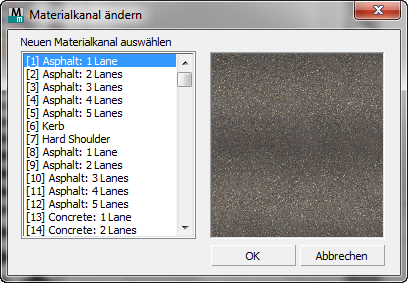
- Material ändern
- Klicken Sie auf diese Schaltfläche, um ein Dialogfeld anzuzeigen, in dem Material-IDs aufgelistet werden und in dem Sie ein neues Untermaterial für die ausgewählten Flächen auswählen können.
- Kontur-/Spline-Mapping anwenden
- Klicken Sie auf diese Schaltfläche, um das Textur-Mapping neu auszurichten, sodass es der Richtung der Kontur folgt.
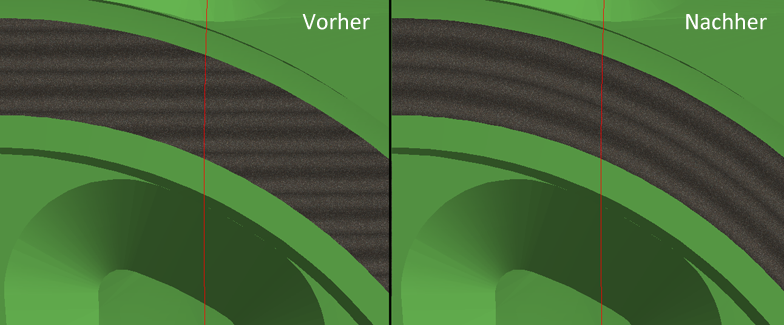
Links: Textur nicht an der Kontur ausgerichtet
Rechts: Durch die Option Kontur-/Spline-Mapping anwenden wird die Textur korrekt ausgerichtet.
- Kachelungsparameter ändern
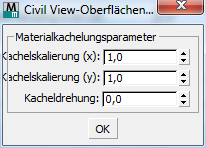
- Klicken Sie auf diese Schaltfläche, um ein Dialogfeld zu öffnen, in dem Sie die Kachelung des Textur-Maps durch Ändern der Skalierung in der U- oder V-Achse oder Angeben einer Drehung ändern können.