Mit dem Stationstext-Platzierungswerkzeug können Sie den renderfähigen 3D-Text in regelmäßigen Abständen entlang einer Kontur anzeigen.
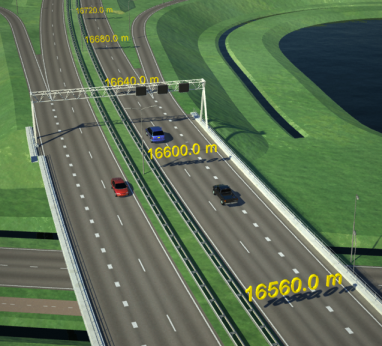
Dieses Werkzeug kommuniziert Positionen in gerenderten Ansichten Ihrer Szene. Merken Sie sich folgende Punkte, wenn Sie dieses Hilfsmittel verwenden:
- Je nach Komplexität der Schriftart kann die Menge an Geometrie, die für jedes Stationsobjekt aufgewendet werden muss, sehr groß werden.
- Stationstextobjekte bieten keine hundertprozentig genaue Angabe der Stationspositionen. Sie geben lediglich ungefähre Stationspositionen entlang einer Kontur an.
Insbesondere berücksichtigt das Werkzeug keine Startwerte für die Station, die von Null verschieden sind, entlang importierter Achsen. Es wird lediglich der kumulative Abstand entlang des Konturobjekts berechnet.
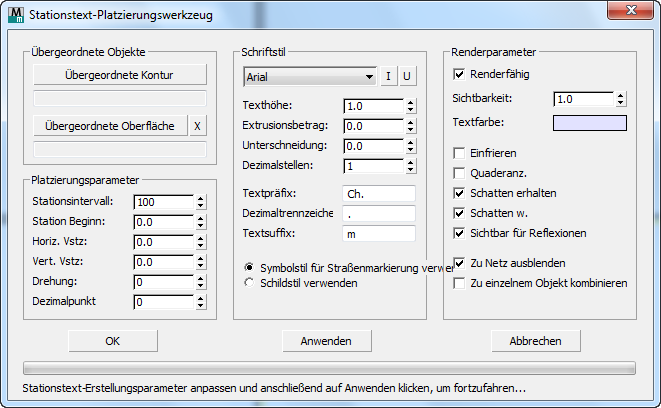
Bereich "Übergeordnete Objekte"
- Überg. Kontur wählen
- Klicken Sie darauf, um die übergeordnete Kontur auszuwählen. Civil View erstellt die Stationstextgeometrie entlang des Pfads der übergeordneten Kontur.
- Übergeordnete Oberfläche auswählen
-
Klicken Sie darauf, um eine übergeordnete Fläche auszuwählen. Dadurch wird der Stationstext direkt auf das Oberflächenobjekt und entlang des Pfads der übergeordneten Kontur drapiert.
Das Auswählen einer übergeordneten Fläche ist optional, eignet sich aber ausgezeichnet zum Erstellen von Stationstext in Form von Symbolen für Straßenmarkierungen.
Bereich "Platzierungsparameter"
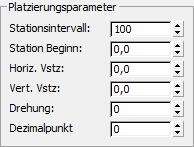
- Stationsintervall
- Legt das Intervall fest, mit dem der Stationstext entlang des Pfads der übergeordneten Kontur generiert wird.
- Anfangsstation/Horiz. Vstz/Vert. Vstz/Drehung
-
Legen Sie den horizontalen und vertikalen Versatz von der übergeordneten Kontur und der übergeordneten Fläche sowie die Drehung für den Text fest.
- Dezimalpunkt verschieben
- Damit können Sie den Anfangsstationswert auf einen von null verschiedenen Wert setzen.
Wenn Sie diese Option nicht verwenden, basieren Stationswerte immer auf dem ersten Punkt in jedem Spline, der Station 0,0.
Bereich "Schriftstil"
Mit diesen Steuerelementen können Sie die Schriftart, die Texthöhe, die Anzahl der angezeigten Dezimalstellen und das angezeigte Verkettungspräfix/-suffix festlegen.
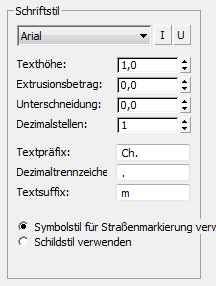
- [Schriftart (Dropdown-Liste)]
- Wählen Sie eine der Windows-Standardschriften aus.
- Schaltfläche "K" Aktivieren Sie diese Option, um den Text kursiv zu formatieren.
- Schaltfläche "U" Aktivieren Sie diese Option, um den Text zu unterstreichen.
- Texthöhe
- Legt die Höhe für den Stationstext in 3ds Max-Systemeinheiten fest.
- Extrusionsbetrag
- Legt die extrudierte Tiefe der Stationstextzeichen in 3ds Max-Systemeinheiten fest.
Mit dem Festlegen des Werts 0,0 wird verhindert, dass Extrusion angewendet wird.
- Unterschneidung
- Legt den Abstand zwischen den Zeichen im Stationstext fest.
- Dezimalstellen
- Legt die Anzahl der im Stationstext angezeigten Dezimalstellen fest.
Beispiel: Ein Wert von zwei Dezimalstellen generiert Text im folgenden Stil: ”5400,00”.
- Textpräfix
- Legt ein Präfix für jede Stationsbeschriftung fest.
Wenn Sie beispielsweise "Ch. " (dieVorgabe) angeben, wird Text im Stil "Ch. 5400,00" generiert.
- Dezimaltrennzeichen
- Legt das Zeichen (in der Regel entweder einen Punkt oder ein Komma) fest, das als Dezimaltrennzeichen verwendet wird.
Beispiel: "5400.00” oder "5400,00”
- Textsuffix
- Legt ein Suffix zum Anhängen an jede Stationsbeschriftung fest.
Wenn Sie beispielsweise "m" (Vorgabe) festlegen, wird der Text im Stil "5400,00 m" erstellt.
- [Ausrichtungsstil]
-
- Symbolstil für Straßenmarkierung verwenden(Vorgabe) Zeigt den Text horizontal im Stil einer Straßenmarkierung an. Tipp: Wenn Sie den Straßenmarkierungsstil verwenden, wählen Sie eine übergeordnete Oberfläche, damit der Text zum Gelände passt.
- Schildstil verwendenZeigt den Text vertikal im Stil einer Straßenmarkierung an.
- Symbolstil für Straßenmarkierung verwenden(Vorgabe) Zeigt den Text horizontal im Stil einer Straßenmarkierung an.
Bereich "Renderparameter"
Diese Steuerelemente wirken sich auf die Art und Weise aus in der der Stationstext in den Ansichtsfenstern angezeigt und gerendert wird.
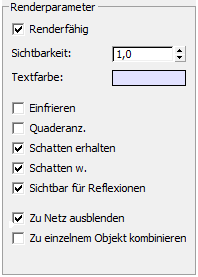
- Renderfähig?
- Wenn diese Option aktiviert ist, wird der Stationstext gerendert. Wenn diese Option deaktiviert ist, wird der Stationstext in den Ansichtsfenstern, aber nicht in der Renderausgabe angezeigt.
- Sichtbarkeit
- Ein Wert von 1,0 (Vorgabeeinstellung) zeigt undurchsichtigen Text an. Ein Wert von 0,0 zeigt vollkommen transparenten Text an. Mit Werten zwischen 0,0 und 1,0 wird der Text halbtransparent.
Diese Einstellung wirkt sich sowohl auf die gerenderte Ausgabe als auch Ansichtsfenster aus.
Tipp: Durch die Verwendung einer 3ds Max-Sichtbarkeitsspur können Sie diesen Wert über die Zeit verändern, sodass Verkettungstext zu bestimmten Zeitpunkten in einer Animation angezeigt oder ausgeblendet wird. - Textfarbe
- Die gerenderte und anzeigte Farbe des Textes. Um die Farbe zu ändern, klicken Sie auf das Farbfeld und verwenden dann das Dialogfeld "Farbauswahl".
Wenn Sie dem Stationstext ein Material zuweisen, setzt dies die Textfarbe in der gerenderten Ausgabe außer Kraft.
- Einfrieren
- Wenn diese Option aktiviert ist, wird der Text in Ansichtsfenstern eingefroren. Dadurch wird verhindert, dass er ausgewählt und versehentlich verschoben wird.
- Als Quader anzeigen
- Wenn diese Option aktiviert ist, wird nur der Begrenzungsrahmen des Stationstexts in Ansichtsfenstern angezeigt. Damit wird die Navigation in Ansichtsfenstern und die Leistung beim Aktualisieren beschleunigt, da die Verkettungsgeometrie sehr komplex werden kann.
Diese Einstellung wirkt sich nicht auf die gerenderte Ausgabe aus.
- Schatten erhalten
- Wenn diese Option aktiviert ist, übernimmt der Stationstext Schatten von anderer Geometrie in der Szene.
- Schatten werfen.
- Wenn diese Option aktiviert ist, wirft der Stationstext Schatten auf andere Geometrie in der Szene.
- Sichtbar für Reflexionen
- Wenn diese Option aktiviert ist, ist der Stationstext sichtbar in reflektierenden Oberflächen in der Szene.
- Bis Netz ausblenden
- Wenn diese Option aktiviert ist, wird der Stationstext in ein bearbeitbares Netz zusammengezogen. Wenn diese Option deaktiviert ist, wird der Text als parametrische und bearbeitbare Textgeometrie beibehalten.
- Zu einzelnem Objekt kombinieren
- Wenn diese Option aktiviert ist, wird die Geometrie in einem einzelnen Netz kombiniert. Wenn diese Option deaktiviert ist, wird jedes einzelne Element von Verkettungstext als separates Objekt beibehalten.
Die Kombination der Geometrie erleichtert es ggf., eine Gruppe von stationsbezogenen Textobjekten auszuwählen und zu manipulieren, aber der Text muss in ein bearbeitbares Netz zusammengezogen werden, um dies zu erreichen.