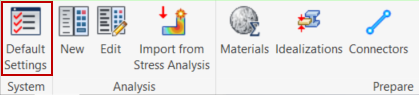
Klicken Sie auf die Schaltfläche Vorgabeeinstellungen in der Gruppe System der Multifunktionsleiste.
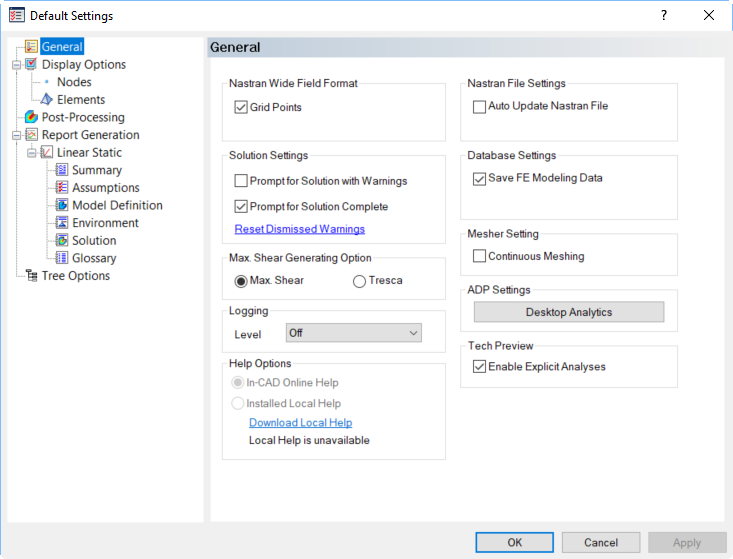
Vorgabeeinstellungen enthält die folgenden Optionen:
-
Allgemein – Ermöglicht es Benutzern, das Nastran-Feldformat und verschiedene Einstellungen für die Lösung, Protokollierung, Hilfe, Datenbank, Datei, Vernetzung, ADP und technische Vorschau festzulegen.
- Weites Nastran-Feldformat: Wenn Rasterpunkte aktiviert ist, sind die Rasterpunkteinträge in der Nastran-Datei im großen Feldformat (andere Massendateneinträge werden in zukünftigen Versionen von Autodesk Inventor Nastran über diese Funktion verfügen). Das große Feldformat kann verwendet werden, wenn das kleine Feldformat nicht genügend signifikante Stellen bereitstellt.
- Lösungseinstellungen: Wenn Eingabeaufforderung für Lösung mit Warnungen aktiviert ist, fordert Inventor Nastran den Benutzer zur Fortsetzung der Erstellung der NAS-Datei auf, auch wenn der Solver Probleme/Fehler bei der Modelleinrichtung entdeckt. Ist diese Option nicht aktiviert, wird der Vorprozessor angehalten und die Erstellung der Nastran-Massendatendatei (*.NAS-Datei) unterbrochen, wenn Probleme bei der Modelleinrichtung gefunden wurden (z.B., wenn die lineare statische Analyse ohne Last in der ersten Subcase auftritt). Wenn Eingabeaufforderung für Lösung abgeschlossen aktiviert ist, sieht der Benutzer ein Dialogfeld mit einer Meldung, dass die Lösung abgeschlossen ist, und kann das Dialogfeld anklicken, um die Lösung anzuzeigen. Ist diese Option nicht aktiviert, werden die Ergebnisse der abgeschlossenen Lösung direkt, ohne das Dialogfeld, angezeigt. Geschlossene Warnungen zurücksetzen setzt alle geschlossenen Warnmeldungen auf den Vorgabewert zurück.
- Max. Schererzeugungsoption: Der Benutzer kann zwischen den Ausfallkriterien Max. Scherung oder Tresca wählen.
Wenn Tresca ausgewählt ist, dann werden die Ergebnisse für die Schale und Volumenkörper-Tresca berechnet, und es wird ein Ausgabevektor für die abgeschlossene Berechnung erstellt. Tresca verwendet die folgende Gleichung: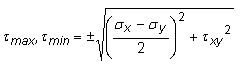
Wobei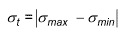
 und
und  die maximale und minimale Hauptspannung sind.
- Protokollierung: Diese Option wird nur für den technischen Support der Software verwendet. Die Einstellung sollte immer deaktiviert sein, es sei denn, Sie übermitteln eine Supportanfrage an Autodesk, Inc.
- Hilfeoptionen: Verwenden Sie diese Optionen, um zwischen der Online-Hilfe und der optionalen lokalen Hilfe (falls installiert) umzuschalten. Eine Verknüpfung zum Herunterladen der lokalen Hilfe, falls gewünscht, wird bereitgestellt.
- Inventor Nastran-Onlinehilfe: Ermöglicht den Zugriff auf die Online-Produkthilfedokumentation über den Webbrowser und eine Internetverbindung.
- Installierte lokale Hilfe: Diese Option ist nur verfügbar, wenn Sie die optionale lokale Hilfe heruntergeladen und installiert haben. Wenn diese Option aktiviert ist, wird auf die Hilfedateien auf Ihrer lokalen Festplatte zugegriffen, und diese werden in Ihrem Webbrowser angezeigt (keine Internetverbindung erforderlich).
- Nastran-Dateieinstellungen: Wenn Nastran-Datei autom. aktualisieren aktiviert ist, wird die Nastran-Datei (.nas) ständig aktualisiert. Wenn diese Option aktiviert ist, wird der Benutzer möglicherweise eine schwächere Rechenleistung beim Zusammenfügen des Modells bemerken. Es wird immer eine Nastran-Datei erstellt, wenn Sie eine Nastran-Lösung durchführen, aber diese Einstellung ist in erster Linie für die Ausführung von Nastran-Lösungen in dem Fenster zur manuellen Bearbeitung der Nastran-Datei erforderlich.
- Datenbankeinstellungen: Wenn FE-Modellierungsdaten speichern deaktiviert ist, werden die Informationen des Finite-Element-Modells (Lasten, Abhängigkeiten, Netz usw.) beim Speichern nicht in der CAD-Modelldatei gespeichert. Dies ist eine Methode zum Löschen der Inventor Nastran-Daten aus einem CAD-Modell.
- Netzerzeugungseinstellungen: Die Fortlaufende Netzerzeugung des Modells kann aktiviert oder deaktiviert werden. Derzeit ist diese Funktion nur für Schalenelemente verfügbar.
- ADP-Einstellungen: Klicken Sie auf Desktop-Analysen, um die Zustimmung zur Nutzung Ihrer Autodesk-Kundendaten zur Verbesserung des Produkts zu überprüfen oder zu ändern.
- Tech Preview: Mit diesem Kontrollkästchen können Sie den Zugriff auf explizite Analyseoptionen steuern.
-
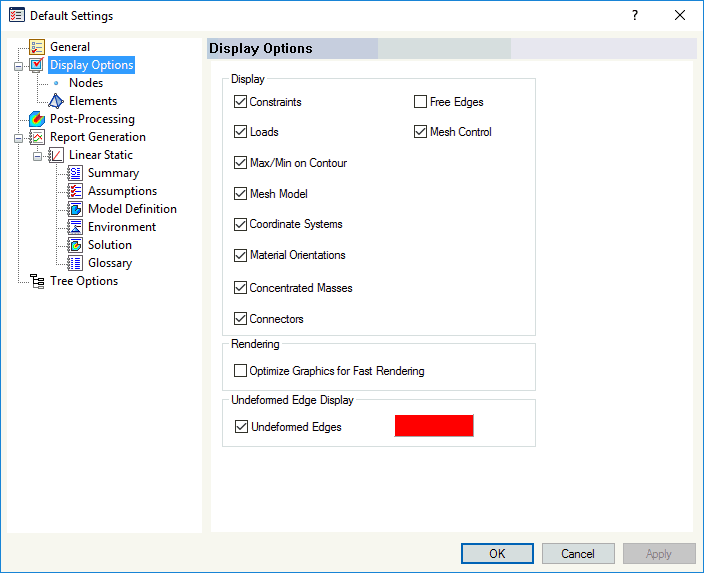
Anzeigeoptionen: Ermöglicht es Benutzern, die allgemeine Visualisierung von Abhängigkeiten, Belastungen, Max/Min auf Konturen, Netzen, Koordinatensystemen, Material-Ausrichtungen, konzentrierten Massen, Verbindern, freien Kanten, Netzsteuerung usw. festzulegen.
- Anzeige: Freie Kanten ermöglicht die durchgehende Vernetzung zwischen Bauteilen.
- Rendern: Optimiert die Grafiken für schnelles Rendern von Lasten und Abhängigkeiten.
- Unverformte Kante anzeigen: Zeigt die unverformten Kanten, wenn die verformte Darstellung angezeigt wird.
- Knoten: Definiert die Einstellungen für die Visualisierung der Knoten im Modell. Sie können die Knoten entweder mit dem Verschiebungskoordinatensystem oder dem ID-Tag anzeigen. Die Größe und die Farbe kann ebenfalls geändert werden.

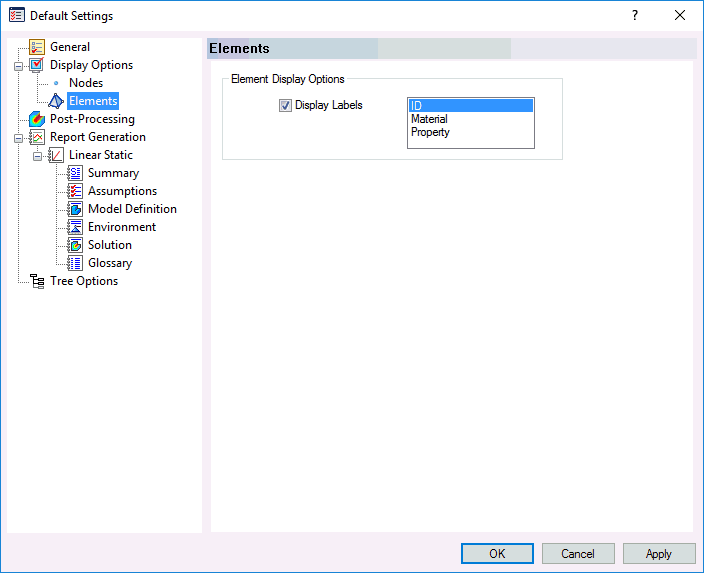
- Elemente: Sie können Beschriftungen für Elemente im Modell nach ID, Material oder Eigenschaft anzeigen.
- Nachverarbeitung: Hier können Sie die Vorgabeeinstellungen für die Nachverarbeitungsoptionen festlegen.
-
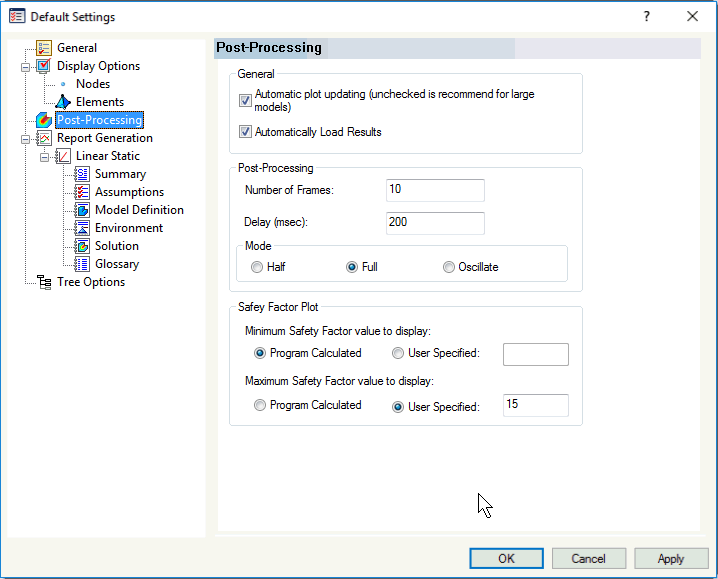
Abschnitt Allgemein:
- Darstellung automatisch aktualisieren: (Deaktivieren für große Modelle empfohlen).
- Ergebnisse automatisch laden: Mit dieser Option werden die Ergebnisse beim Öffnen des Modells automatisch geladen.
- Abschnitt Nachverarbeitung: Hier können Sie vorgegebene Einstellungen für die folgenden Elemente festlegen:
- Anzahl der Frames:: Legt die Anzahl der Frames in Animationen fest.
- Verzögerung (ms): Geben Sie die Verzögerung in Millisekunden zwischen Animations-Frames an.
- Modus: Definieren Sie den Animationsmodus unter Verwendung einer der folgenden drei Optionen:
- Halb: Die Animation startet im nicht belasteten/nicht deformierten Zustand, geht allmählich zu den Ergebnissen bei voller Belastung/voller Deformation über und stoppt dann.
- Voll: Die Animation startet im nicht belasteten/nicht deformierten Zustand und geht allmählich zu den Ergebnissen bei voller Belastung/voller Deformation über. Anschließend läuft die Animation rückwärts (d. h. sie kehrt allmählich wieder zum nicht belasteten/nicht deformierten Zustand zurück).
- Oszillieren: Die erste Hälfte der Animation ist identisch mit der Option Vollständig. Anschließend wird ein zweiter vollständiger Zyklus unter Verwendung eines Spiegelbilds der berechneten deformierten Form hinzugefügt. Diese Option ist nützlich für die Visualisierung von Schwingungsmodi. Wenn sich z. B. die Spitze eines Turms beim Bestimmen der Modusform nach rechts biegt, wird sie in der zweiten Hälfte eines vollständigen Oszillationszyklus auch nach links gebogen.
- Abschnitt Sicherheitsfaktor-Darstellung: Wählen Sie die gewünschten Vorgabeeinstellungen für Sicherheitsfaktor-Darstellungen.
- Minimal anzuzeigender Sicherheitsfaktor-Wert: Wählen Sie, ob der Mindestwert für Sicherheitsfaktor-Darstellungen auf dem vom Programm berechneten Mindestwert (Vorgabe) oder auf einem benutzerdefinierten Wert basieren soll.
- Maximal anzuzeigender Sicherheitsfaktor-Wert: Wählen Sie, ob der Höchstwert für Sicherheitsfaktor-Darstellungen auf dem vom Programm berechneten Wert oder einem benutzerdefinierten Wert basieren soll. Die Vorgabe ist ein benutzerdefinierter Höchstwert von 15. Diese Option ist nützlich, da nur relativ niedrige Sicherheitsfaktoren relevant sind und der maximale Sicherheitsfaktor in Bereichen mit geringen Belastungen eine sehr große Zahl sein kann. Das führt dazu, dass eine Farbe die Darstellung dominieren kann. Durch die Konzentration auf einen kleinen Bereich von Sicherheitsfaktorwerten werden ein volleres Farbspektrum und eine bessere Auflösung in den Bereichen mit niedrigen Sicherheitsfaktoren erreicht.
-
Abschnitt Allgemein:
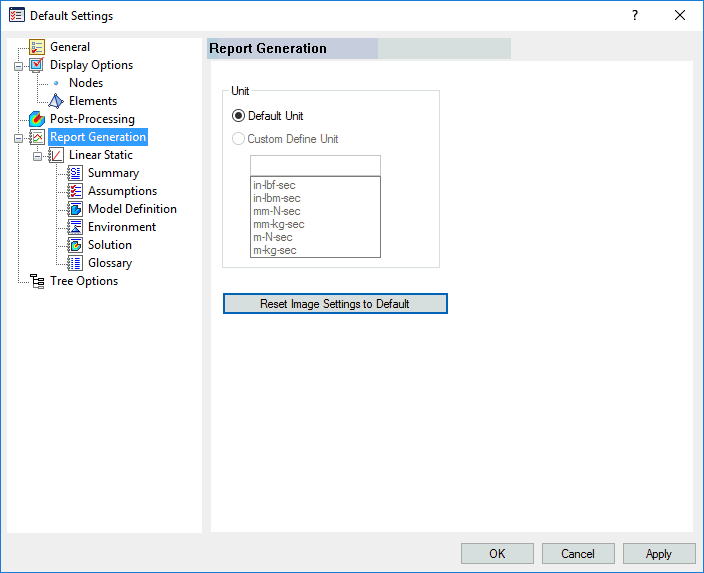
- Berichterstellung: Definiert die Einstellungen für die Berichterstellung und ermöglicht Benutzern das Anpassen des Textes, der im Bericht verwendet wird. Berichte können derzeit nur für lineare statische Lösungen erstellt werden.
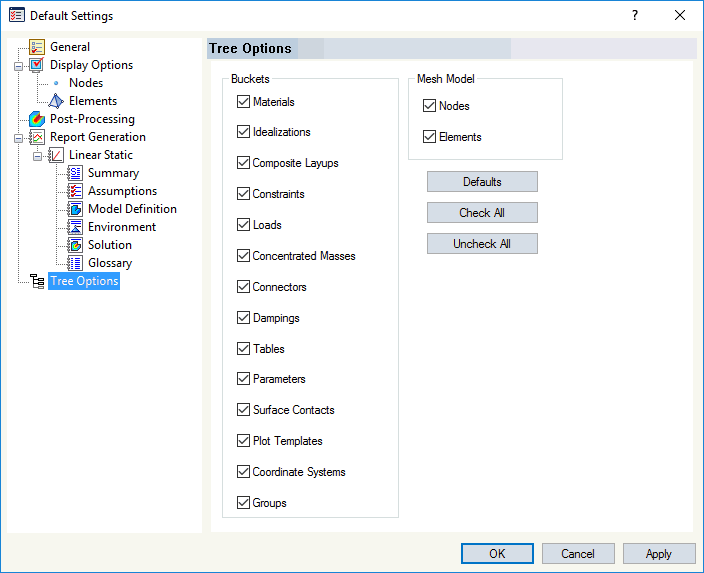
- Optionen der Strukturansicht: Ermöglicht es Benutzern, die Strukturansicht zu vereinfachen, indem sie die benötigten bzw. nicht benötigten Objekte, aktivieren bzw. deaktivieren.
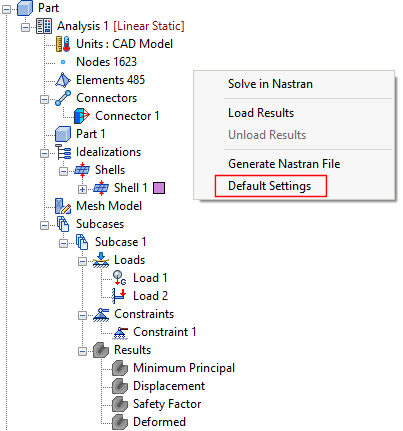
 Sie können auf das Fenster Vorgabeeinstellungen auch zugreifen, indem Sie mit der rechten Maustaste auf einen leeren Bereich der Autodesk Nastran-Modellstrukturansicht klicken und Vorgabeeinstellungen wählen.