Verwenden Sie das Element 'Bezugspunkt von Merkmalen', um einen Bezugspunkt mithilfe eines Ebenen-, Linien- und Punktelements festzulegen.
Um einen Bezugspunkt zu erstellen:
- Klicken Sie auf Ausrichtungen und Bezugspunkte-Registerkarte > Bezugspunkte-Gruppe > Aus Merkmalen.
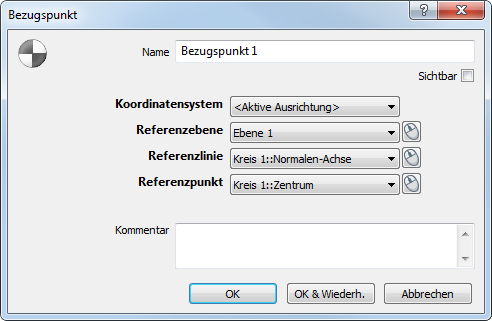
- Geben Sie einen Namen für das Element ein. Der Name wird in der Prüfsequenz und in den Registerkarten Bericht und Info verwendet sowie immer dann, wenn andere Elemente sich auf das Element beziehen.
- Wenn Sie den Bezugspunkt in der CAD-Ansicht anzeigen möchten, wählen Sie das Sichtbar-Kontrollkästchen aus.
- Wählen Sie in der Koordinatensystem-Liste das Koordinatensystem aus, das sich relativ zu dem Bezugspunkt verhält.
Um das Koordinatensystem während der Prüfsitzung anzugeben, wählen Sie <Aktive Ausrichtung> aus. Sie können dann die Ausrichtung mithilfe der Liste Aktive Ausrichtung in der Messung-Registerkarte festlegen.
- Wählen Sie in der Referenzebene-Liste ein Element aus, um die 'Z = 0'-Ebene des Bezugspunkts festzulegen.
- Wählen Sie in der Referenzlinie-Liste ein Element aus, um die X-Achse des Bezugspunkts festzulegen. Wenn die Achse nicht auf der Referenzebene liegt, wird die Linie auf diese projiziert.
- Wählen Sie in der Referenzpunkt-Liste ein Element aus, um den Ursprung des neuen Bezugspunkts festzulegen. Wenn die Punkt nicht auf der Referenzebene liegt, wird der Punkt auf diese projiziert.
Klicken Sie auf
 , um ein Element mithilfe der Maus aus der CAD-Ansicht auszuwählen.
- Geben Sie zusätzliche Informationen über das Element im Feld Kommentar ein.
- Klicken Sie auf OK, um den Dialog zu schließen und das Element zu der Prüfsequenz hinzuzufügen.