Verwenden Sie die Export-Gruppe, um Punktewolken-Daten in eine Datei zu exportieren.
Anmerkung: Die Exportoptionen für Punktewolken sind nur für CNC- und manuelle Prüfungen verfügbar.
So exportieren Sie Punktewolken-Daten
- Um alle Punkte in einer Punktewolke zu exportieren, wählen Sie in der Prüfsequenz das Punktewolken-Element aus, und klicken Sie auf Punktewolke-Registerkarte > Export-Gruppe > Punktewolke. Um bestimmte Punkte aus einer Punktewolke zu exportieren, wählen Sie die gewünschten Punkte aus, und klicken Sie auf Punktewolke-Registerkarte > Export-Gruppe > Punkte.
Der Punktewolke exportieren-Dialog wird angezeigt.
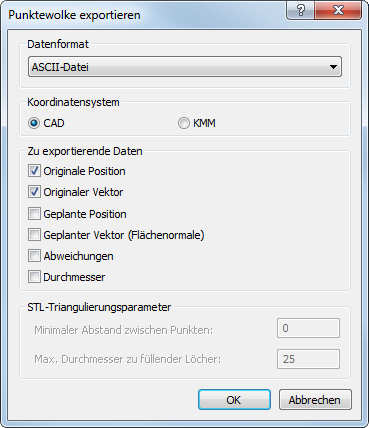
- Wählen Sie in der Datenformat-Liste das Exportformat für die Daten aus.
- Wählen Sie das Koordinatensystem aus, in das Sie die Punkte-Positionen exportieren möchten.
- Wenn Sie ASCII-Datei als Datenformat ausgewählt haben, wählen Sie die Daten aus, die Sie für jeden Punkt exportieren möchten. Wählen Sie:
- Originale Position aus, um die X-, Y- und Z-Werte zu exportieren.
- Originaler Vektor aus, um die I-, J- und K-Werte zu exportieren.
- Projizierte Position aus, um die X-, Y- und Z-Werte des Punkts zu exportieren, wenn dieser auf die CAD-Fläche projiziert wird.
- Projizierter Vektor aus, um die I-, J- und K-Werte des Punkts zu exportieren, wenn dieser auf die CAD-Fläche projiziert wird.
- Abweichungen aus, um den Abstand zwischen der Punktposition und der CAD-Fläche zu exportieren.
- Durchmesser aus, um den Tasterdurchmesser zu exportieren.
- Wenn Sie das Datenformat Stereolithographie ASCII-STL-Datei oder Stereolithographie binäre STL-Datei ausgewählt haben, geben Sie die STL-Triangulierungsparameter ein, um das Ausgabenetz zu steuern:
- Minimaler Abstand zwischen Punkten legt die Größe der Dreiecke im Netz fest. Alle Punkte, die näher liegen als der angegebene Abstand, werden als ein Punkt angesehen. Mit dem Abstandwert wird die Größe der Dreiecke im Gitter gesteuert. Niedrigere Werte führen zu einem glatteren Gitter. Ein Wert von Null schließt lediglich Duplikate aus.
- Max. Durchmesser zu füllender Löcher bestimmt den maximalen Durchmesser von Löchern, die automatisch gefüllt werden können. Bohrungen mit einem Durchmesser gleich oder kleiner als dieser Wert gelten als Teil einer Fläche. Bohrungen mit einem Durchmesser, der größer ist als dieser Wert, bleiben als Bohrungen bestehen.
- Klicken Sie auf OK. Der Dialog Speichern unter wird angezeigt.
- Legen Sie im Speichern unter-Dialog den Ordner und die Datei fest, in die Sie die Daten exportieren möchten, und klicken Sie dann auf OK. PowerInspect exportiert die Daten und zeigt eine Bestätigungsmeldung an, wenn der Export abgeschlossen wurde.