In dieser Übung arbeiten Sie in Ansichten und Draufsichten, um dem Modell Fenster hinzuzufügen. Sie verwenden die Ausrichtungs- und Bemaßungswerkzeuge zur genaueren Positionierung der Fenster.
|
Bevor Sie beginnen, laden Sie die Datei GSG_07_place_windows.rvt herunter.
Ziele
- Platzieren von Fenstern.
- Duplizieren und Ändern eines Fenstertyps zur Erstellung einer anderen Fenstergröße.
- Verwenden des Werkzeugs Ausgerichtete Bemaßung zur Neupositionierung von Fenstern in gleicher Entfernung zueinander.
- Verwenden des Werkzeugs Ausrichten zur Positionierung von Fenstern.
 Video ansehen
Hinzufügen von Fenstern
- Platzieren von Fenstern:
- Öffnen Sie das Projekt GSG_07_place_windows.rvt.
- Doppelklicken Sie im Projektbrowser unter Grundrisse auf 01 - Store Floor.
- Klicken Sie auf Registerkarte Architektur
 Gruppe Erstellen
  (Fenster).
- Stellen Sie in der Typenwahl sicher, dass M_Fest 0610 x 1220 mm ausgewählt ist.
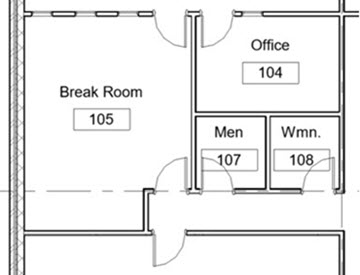
- Klicken Sie zum Platzieren eines Fensters im Büro (104), und platzieren Sie wie dargestellt drei Fenster im Pausenraum (105).
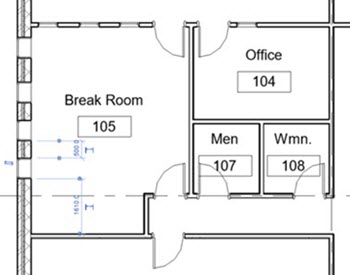
- Platzieren Sie vier Fenster in der Außenwand des Pausenraums (105), wie gezeigt.
- Drücken Sie zweimal die ESC-Taste, um das Fensterwerkzeug zu beenden.
- Erstellen Sie einen Fenstertyp:
- Wählen Sie im Zeichenbereich ein Fenster in der Außenwand aus, und klicken Sie in der Eigenschaftenpalette auf
 (Typ bearbeiten).
- Klicken Sie im Dialogfeld Typeneigenschaften auf Duplizieren.
- Geben Sie im Dialogfeld Name 610 x 610 mm ein, und klicken Sie auf OK.
- Geben Sie unter Bemaßungen für Höhe und Breite 610 ein, und klicken Sie auf OK.
- Wählen Sie die anderen Fenster in der Außenwand aus, und wählen Sie in der Typenwahl M_Fest 610 x 610 mm aus.
- Wählen Sie im Zeichenbereich ein Fenster in der Außenwand aus, und klicken Sie in der Eigenschaftenpalette auf
Bemaßen Sie die Fenster für gleichen Abstand:
- Öffnen Sie den Grundriss 01 - Store floor.
- Klicken Sie auf Registerkarte Beschriften Bemaßung
 (Ausgerichtet).
- Wählen Sie die Nordwand des Pausenraums (105) aus, wählen Sie die einzelnen Fensterachsen und anschließend die Südwand des Pausenraums aus.
- Klicken Sie links neben die Westwand, um die Bemaßungslinie zu platzieren.
Beachten Sie, dass alle vier Bemaßungen verschieden sind.
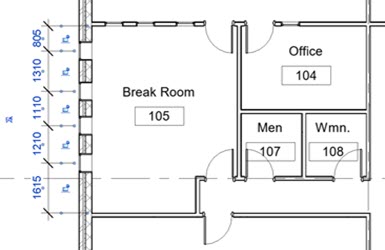
- Klicken Sie auf das EQ-Symbol, und drücken Sie zweimal die Esc-Taste.
Die Fenster werden so verschoben, dass alle Bemaßungen gleich sind.
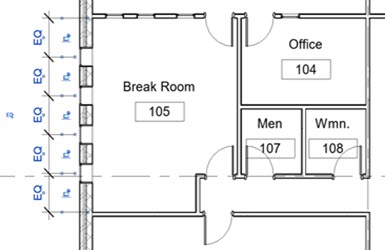
- Wählen Sie die Innenwand aus, die die Türen enthält, und positionieren Sie den Mauszeiger auf der Wand. Wenn das Symbol Verschieben
 angezeigt wird, ziehen Sie die Wand nach oben oder nach unten, um zu sehen, wie die Entwurfsabsicht erhalten bleibt.
Ausrichten von Fenstern
- Öffnen Sie die Westansicht.
- Klicken Sie auf Registerkarte Ändern Gruppe Ändern
 (Ausrichten).
- Klicken Sie auf die Oberkante der Wandfuge, und klicken Sie auf die untere Kante der Verkleidung des ganz rechts gelegenen Fensters.
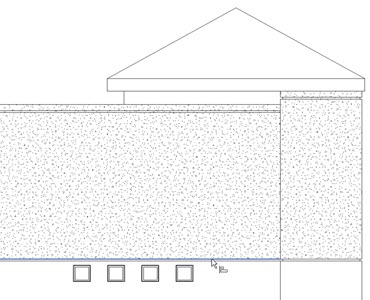
- Wiederholen Sie die gleichen Schritte, um die anderen Fenster an der Wandfuge auszurichten.
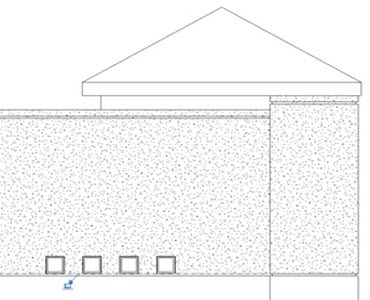
- Klicken Sie auf
 (Ändern).