La mayoría de las estrategias permiten seleccionar contornos para definir el mecanizado. En función de su finalidad concreta, estos contornos pueden ser abiertos o cerrados. Los contornos se pueden seleccionar desde las aristas, las caras, los bocetos o los segmentos de boceto, incluidos splines, o una combinación de todos estos.
Los contornos del material requieren exclusivamente contornos cerrados. La selección de geometría puede realizarse en contornos abiertos o cerrados. Algunas operaciones, como 2D adaptativo y Ranura, solo aceptan contornos cerrados. Otras operaciones, como Vaciado 2D, Contorno 2D y Trazo aceptan ambos.
Selección de un contorno cerrado
Cuando no existe un boceto o cara adecuados, la geometría 2D se selecciona normalmente desde las aristas o los segmentos de boceto. Inventor CAM permite seleccionar rápidamente un contorno cerrado con la barra de herramientas pequeña Selección de contorno. Este procedimiento se describe a continuación:
- Tras seleccionar la herramienta, haga clic en la ficha Geometría y, a continuación, haga clic en el botón Selección de contornos. (Este parámetro está activo por defecto). La barra de herramientas pequeña Selección de contorno se muestra en la ventana gráfica con el botón Contorno cerrado (en la izquierda) activo.
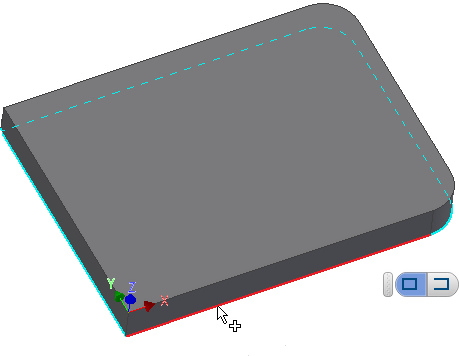
- Haga clic en la arista de la geometría de contorno que se va a mecanizar.
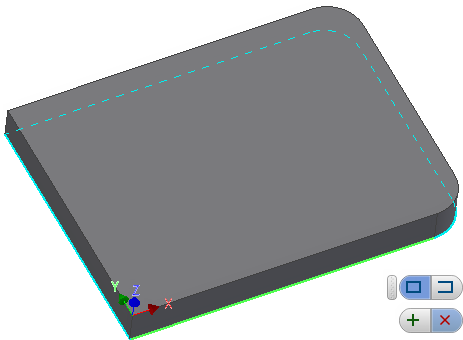
- Inventor CAM identifica automáticamente un contorno conectado, o en cadena, y este se resalta en la ventana gráfica. Llegados a este punto, se añaden dos botones nuevos a la barra de herramientas pequeña. Haga clic en el botón "+" de color verde para aceptar la selección de contorno; o bien, haga clic en la "X" roja para cancelar la selección de contorno.
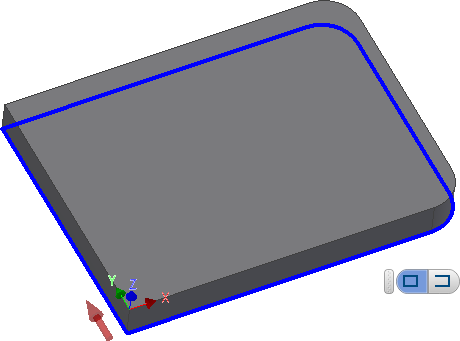
- Después de aceptar la selección de contorno resaltada, el contorno se muestra con un tipo de línea azul sólido. Aparece una flecha para indicar el lado del mecanizado. Haga clic en la flecha para mecanizar el lado opuesto.
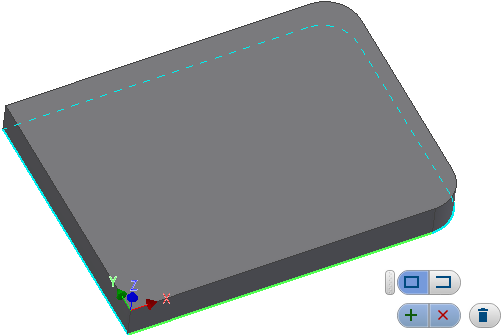
- Si decide en este momento rechazar la selección de contorno, simplemente haga clic en el contorno nuevamente y aparecerá un botón de papelera en la barra de herramientas pequeña.
- Haga clic en el botón de papelera para eliminar el contorno actual.
- La barra de herramientas pequeña sigue abierta para que pueda realizar otra selección. En este momento, la selección por defecto que avanza permanece en modo de Contorno cerrado.
Selección de un Contorno abierto
En ocasiones, es necesario seleccionar una cadena parcial, o contorno abierto, únicamente. Utilice el siguiente procedimiento si desea seleccionar un contorno abierto:
- Tras seleccionar la herramienta, haga clic en la ficha Geometría y, a continuación, haga clic en el botón Selección de contornos. (Este parámetro está activo por defecto). La barra de herramientas pequeña Selección de contorno se muestra en la ventana gráfica con el botón Contorno cerrado (en la izquierda) activo. Haga clic en el botón Contorno abierto a la derecha de la barra de herramientas pequeña para activar el modo Contorno abierto. Nota: No es necesario decidir entre contorno abierto y cerrado durante la selección inicial. También puede decidir después de volver a seleccionar las selecciones previas.
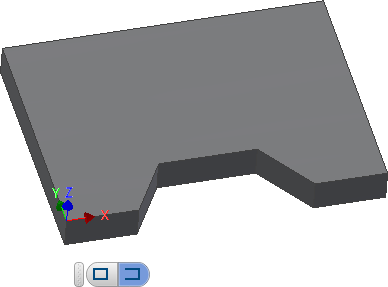
- Seleccione el segmento que representa el punto de partida del contorno abierto.
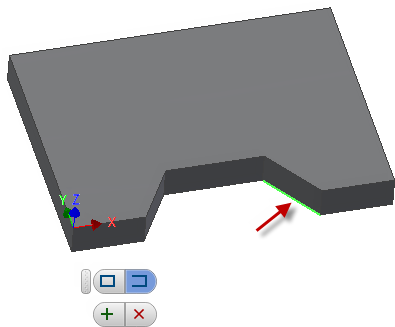
- A continuación, seleccione el segmento que representa el punto final del contorno abierto.
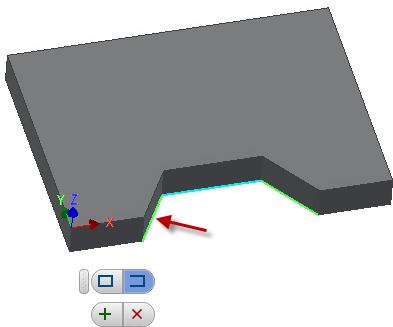
- Haga clic en el botón verde central "+" para aceptar la selección de contorno. Sin embargo, puede continuar añadiendo segmentos si es necesario. A continuación, se muestra un ejemplo de la creación de un contorno 3D abierto al seleccionar aristas adicionales en el modelo.
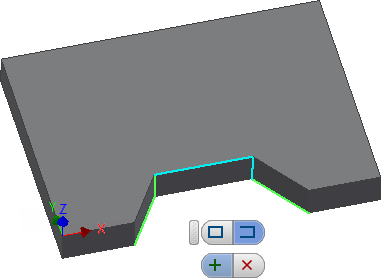
Selección de aristas adicionales en un contorno abierto
- Después de aceptar la selección de contorno resaltada, el contorno se muestra con un tipo de línea azul sólido. Aparece una flecha para indicar el lado del mecanizado. Haga clic en la flecha para mecanizar el lado opuesto.
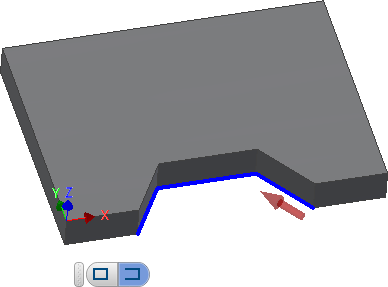
- Si decide en este momento rechazar la selección de contorno, simplemente haga clic en el contorno nuevamente y aparecerá un botón de papelera en la barra de herramientas pequeña.
- Haga clic en el botón de papelera para eliminar el contorno actual.
- La barra de herramientas pequeña sigue abierta para que pueda realizar otra selección. En este momento, la selección por defecto que avanza permanece en modo de Contorno abierto. Nota: El modo Contorno abierto se puede utilizar para seleccionar segmentos de línea individuales (desconectados) omitiendo el Paso 3.