Para el desbaste de la pieza, utilice una estrategia de Limpieza adaptativa para eliminar la mayoría del material excedente.
- En la cinta de opciones, haga clic en
Ficha CAM
 panel Fresado 3D
Adaptativo
panel Fresado 3D
Adaptativo
 .
.
 Ficha Herramienta
- En la ficha Herramienta, haga clic en el botón
 .
. - Seleccione la herramienta Cubrejuntas #10 - Ø20 R1 mm en la biblioteca Tutorial4 que acaba de crear.
- Haga clic en
 para cerrar el cuadro de diálogo Biblioteca de herramientas.
 Ficha Geometría
Por defecto, la estrategia Limpieza adaptativa elimina todo el material posible del material y del modelo. También por defecto, el material es un cuadro rectangular ligeramente mayor que la pieza, y el modelo se define para ser el cuerpo sólido en la pieza. Tanto el material como el modelo se han definido en la configuración en el comienzo de este aprendizaje.
La ficha de geometría permite anular el modelo por defecto y los parámetros de confinamiento, así como la orientación de la herramienta. En este ejemplo, el material, el modelo y la orientación del SCT por defecto, tal como se ha definido previamente en la configuración, funcionarán y no es necesario realizar ningún cambio.
 Ficha Alturas
Las alturas por defecto se definen para ser relativas a la geometría de forma que se mecanice toda la profundidad de la pieza. En esta operación, solo mecanizaremos hacia abajo al área plana de la pieza con la consiguiente omisión de la base de la pieza.
- Haga clic en la ficha Alturas.
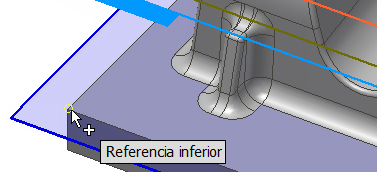
- En el menú desplegable Altura inferior, elija Selección.
- Para la Referencia inferior seleccione uno de los vértices a lo largo de la cara inferior.
 Ficha Pasadas
- Haga clic en la ficha Pasadas.
- Active la casilla de verificación Mecanizar áreas superficiales.
- Cambie Sobrepasada superficial máxima a: 1 mm
- Cambie Reducción de desbaste máxima a: 25 mm
- Deje Reducción fina en: 2,5 mm (este parámetro se actualiza automáticamente con el parámetro Reducción de desbaste máxima)
- Active la casilla de verificación Detección de área plana.
- En el grupo Material a dejar, defina Material radial a dejar en: 0,3 mm Atención: Observe que el valor Material axial a dejar se actualiza automáticamente para reflejar el valor Material radial a dejar.
Iniciar el cálculo
- Haga clic en
 en la parte inferior del cuadro de diálogo Operación; o bien haga clic con el botón derecho del ratón en la ventana gráfica y seleccione Aceptar en el menú de comandos frecuentes para iniciar automáticamente el cálculo de la ruta de herramienta.
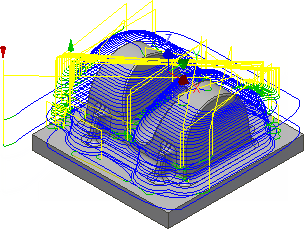
Ahora se calcula la ruta de herramienta y aparece una vista preliminar en la ventana gráfica.
 panel Administrar
Administrador de tareas
panel Administrar
Administrador de tareas
 . Puede anular una tarea pulsando el botón Anular en el Administrador de tareas o al elegir Cancelar al hacer clic con el botón derecho en la operación en el Navegador de CAM. Para obtener más información sobre el Administrador de tareas, consulte el tema de la Ayuda: Acerca del Administrador de tareas.
 Continúe con Para desbaste de apoyo con cajera 3D...