Presentación de los cuadros de diálogo Operaciones de las rutas de herramientas y de la estructura de fichas.
Las fichas del cuadro de diálogo Operación comparten un diseño similar para todas las operaciones de fresado. Los parámetros de mecanizado se agrupan en cinco fichas que proporcionan una manera rápida para desplazarse entre los parámetros y reducen mucho el desplazamiento necesario.

En la imagen se muestra la ficha Geometría activa en el cuadro de diálogo Operación para una operación 2D adaptativo.
 Ficha Herramienta
Seleccione una herramienta para la operación. También puede editar la herramienta en la Biblioteca de herramientas y definir los avances y las velocidades de la operación.
 Ficha Geometría
- Geometría: máquina superior de elemento o área
- Contorno de mecanizado: área de contención para restringir el mecanizado
- Inclinación: en 3D, ruta de herramienta para representar los cambios en la curvatura de la pieza
- Mecanizado de apoyo: opciones para eliminar el material que no se cortó anteriormente
- Orientación de la herramienta: se puede utilizar para cambiar la orientación de la herramienta para la indexación del 4º eje y el mecanizado 3+2
- Modelo: donde haya varios modelos, utilice esta opción para seleccionar el modelo que tendrá en cuenta esta estrategia de ruta de herramienta
- Evitar/tocar superficies: seleccione las áreas cuyo mecanizado evitar
 Ficha Alturas
- Altura del espacio libre: la primera altura a la que la herramienta se desplaza en su camino hacia el principio de la ruta de herramienta
- Altura de retracción: altura a la que la herramienta se desplaza antes de la siguiente pasada de corte
- Altura del avance: altura a la que se desplaza la herramienta antes de avanzar en la pieza
- Altura superior: altura que describe la parte superior del corte
- Altura inferior: profundidad del mecanizado final a la que llega la herramienta en el material
 Ficha Pasadas
- Tolerancia: precisión calculada para el corte
- Sobrepasada: cantidad de paso para el movimiento de corte lateral
- Reducción: cantidad de reducción por corte
- Material a dejar: material que se dejará para futuros procesos de mecanizado
- Empalmes: fusión automática de las esquinas pronunciadas
- Suavizado: filtrados de líneas y arcos. Convierte varios segmentos pequeños en una sola línea o arco
 Ficha Vinculación
- Directiva de retracción: controla el modo en que la herramienta se retrae entre los movimientos de corte
- Distancia segura: distancia mínima entre la herramienta y las superficies de la pieza durante los movimientos de retracción
- Entrada/salida: especifica el modo en que la herramienta se fusiona en y fuera del corte
- Ascenso: especifica el modo en que desciende el cortador para cada profundidad de corte
- Transiciones: cómo entrar en el material
- Posiciones de entrada: seleccione una ubicación donde iniciar o que introducir en el corte
Opciones de posición del cuadro de diálogo Operación
Normalmente, el cuadro de diálogo Operación comparte el mismo espacio que el Navegador de CAM. Puede separar el cuadro de diálogo Operación del Navegador de CAM de modo que pueda flotar libremente o estar anclado a una ubicación más práctica de la siguiente manera:
- En la cinta de opciones, haga clic en
Cinta de opciones:
ficha CAM
 panel Administrar
Opciones
panel Administrar
Opciones
 . Se muestra el cuadro de diálogo Opciones de CAM.
- Haga clic en la ficha Interfaz de usuario.
- Desactive la casilla de verificación Combinar el cuadro de diálogo Operación con el navegador de CAM.
- Haga clic en Aceptar para salir del cuadro de diálogo Opciones de CAM.
La próxima vez que se seleccione una estrategia de mecanizado, el cuadro de diálogo Operación se mostrará independiente del Navegador de CAM.
Crear y restablecer parámetros por defecto
Siempre que sea posible, Inventor CAM proporciona los valores de trabajo por defecto para cada uno de los parámetros de estrategia en el cuadro de diálogo Operación. Se pueden controlar los valores por defecto de cada parámetro haciendo clic con el botón derecho sobre el nombre de parámetro para visualizar el menú contextual emergente que se muestra a continuación.
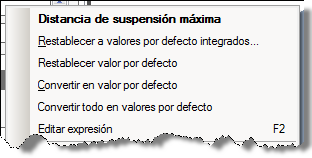
El nombre del parámetro actual (en negrita) se muestra en la parte superior del menú contextual emergente. El resto de los elementos de menú ofrecen las opciones siguientes:
- Restablecer valores por defecto integrados: restablece la expresión del campo actual con el valor de fábrica (sistema) por defecto. Esta opción ignora cualquier configuración por defecto que el usuario haya guardado.
- Restablecer valor por defecto: restablece la expresión del campo actual con el valor por defecto que el usuario haya guardado para el parámetro o la estrategia.
- Convertir en valor por defecto: define la expresión del campo actual como valor por defecto para la combinación de parámetro y estrategia correspondiente.
- Convertir todo en valores por defecto: define todas las expresiones del objeto actual como valores por defecto para la estrategia correspondiente.
- Editar expresión: la mayoría de los parámetros en Inventor CAM tienen valores por defecto en función de las expresiones que implican otros parámetros, como el diámetro de la herramienta (el diámetro de la herramienta hace referencia a esto en una expresión). Puede introducir una nueva expresión directamente en el campo de parámetro o puede modificar una expresión existente con el cuadro de diálogo Expresión al seleccionar Editar expresión en el menú contextual emergente o al pulsar la tecla de función F2.
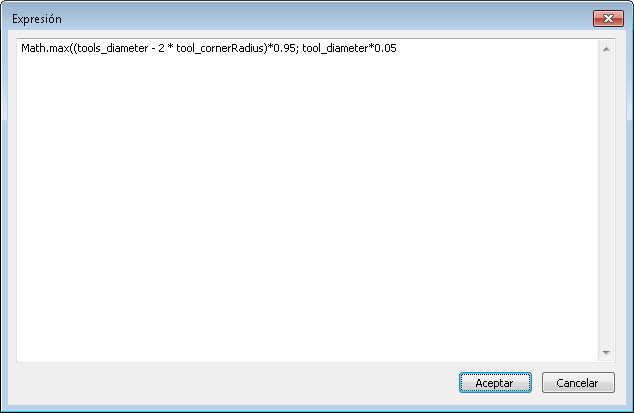
El cuadro de diálogo Expresión
Los nombres para hacer referencia a otros parámetros pueden determinarse manteniendo pulsada la tecla Mayús mientras se desplaza el ratón sobre un campo de parámetro.

Los nombres de parámetro se muestran en la información de herramientas si se mantiene pulsada la tecla Mayús