En algunos casos, se desea evitar tocar superficies específicas mientras aún se realiza la comprobación de gubia. Puede utilizar la operación Evitar/tocar superficies para ello. Evitar superficies suele preferirse a los contornos de mecanizado, ya que los contornos solo confinan el mecanizado en 2D, y no en 3D como es el caso para evitar superficies. La comprobación de gubia para vinculación se lleva a cabo igualmente en todo el modelo especificado, de modo que es seguro utilizar esta opción.
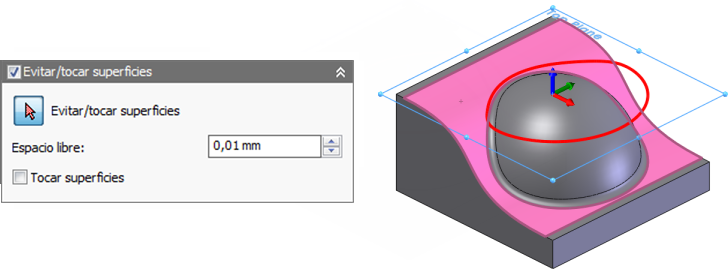
Puede especificar que se eviten las superficies para la mayoría de las estrategias de acabado 3D. Para ello, active la casilla de verificación Evitar/tocar superficies en la ficha Geometría.
El botón Evitar/tocar superficies permite seleccionar las superficies que evitar.
El valor Espacio libre: define la distancia más cercana permitida desde la herramienta hasta cualquier superficie que evitar.
La imagen siguiente muestra un ejemplo del uso de superficies que evitar.
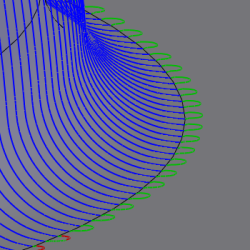
Ruta de herramienta sin superficies que evitar y con contorno de mecanizado en el centro de la herramienta
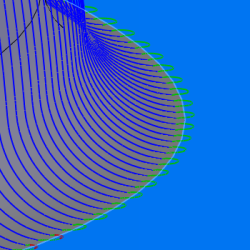
La misma ruta de herramienta, pero con superficies que evitar añadidas. Las superficies evitadas aparecen de color azul.
Puede invertir el significado de la superficie que evitar activando la casilla de verificación Tocar superficies. Si esta opción está activada, las superficies evitadas son aquellas que deben tocarse en el espacio libre especificado mientras que el resto se evitan.
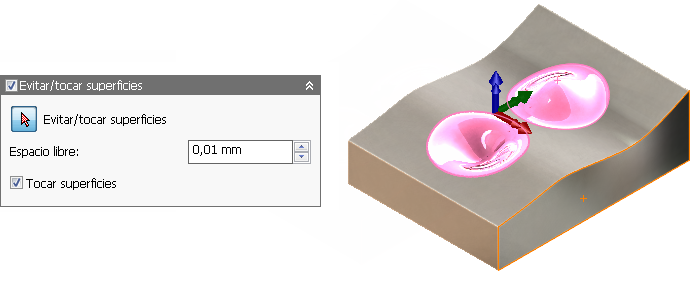
La opción Tocar superficies (desactivada por defecto)
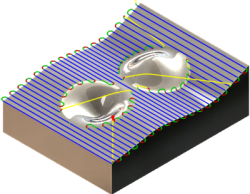
Tocar superficies desactivado
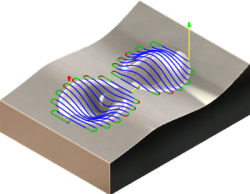
Tocar superficies activado