Hay dos formas de utilizar la operación de achaflanado de Inventor CAM en función de si el modelo CAD ya tiene operaciones de chaflán o no.
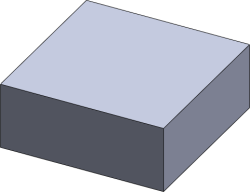
Modelo CAD sin chaflán
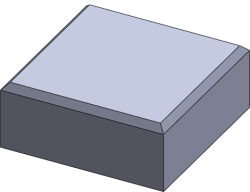
Modelo CAD con operación de chaflán
En ambos casos, puede utilizar la estrategia Contorno 2D para achaflanar el modelo.
En primer lugar, defina y seleccione una herramienta de fresado de chaflán. Automáticamente se activa la opción Chaflán en el grupo de parámetros Contorno 2D de la ficha Pasadas.
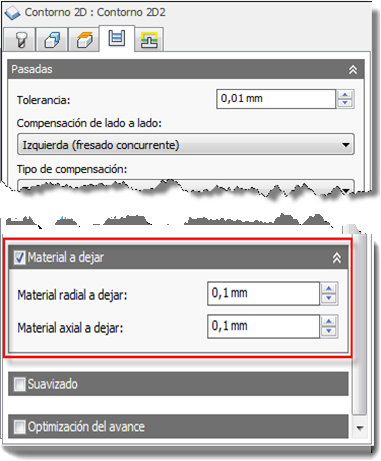
Parámetros de Chaflán
Anchura del chaflán:
Anchura (adicional) del chaflán.
Para las aristas que no todavía no se han achaflanado, esta es la anchura final del chaflán.
Para las aristas achaflanadas, este es un desfase adicional, similar al uso de un valor de material radial a dejar negativo.
Desfase de la punta del chaflán:
Se añade a la profundidad de la ruta de herramienta, al mismo tiempo que mantiene la herramienta en contacto con la arista seleccionada mediante el ajuste del desfase radial de la ruta de herramienta.
Es posible gestionar los modelos CAD achaflanados y sin achaflanar con los parámetros Anchura del chaflán y Desfase de la punta del chaflán.
Si las aristas del modelo no están achaflanadas, defina la anchura en la cantidad que desee y, a continuación, ajuste el desfase de la punta según el tamaño de la herramienta.
Si ya se ha achaflanado el modelo, el método más sencillo consiste en seleccionar la arista inferior del chaflán. De este modo se coloca la esquina del chaflán de la herramienta en esta posición, y solo es necesario ajustar el desfase de la punta si desea desplazarse a una determinada distancia por debajo de la arista inferior.