Utilice la página de Acabado de desfase 3D para crear una trayectoria a partir de una serie de desfases, que comience en el límite exterior y vaya desfasando hacia el centro.
Patrón — Define la forma de los desfases. Si no se selecciona ningún patrón, se desfasa el bloque.
- Si no se selecciona ningún patrón y hay un bloque en las extensiones del modelo, se genera esta trayectoria.
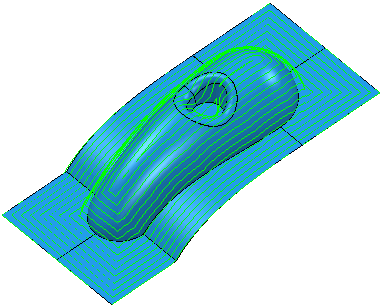
- Si selecciona este patrón:
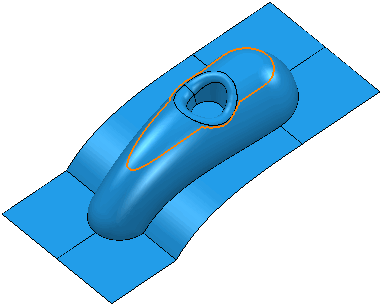
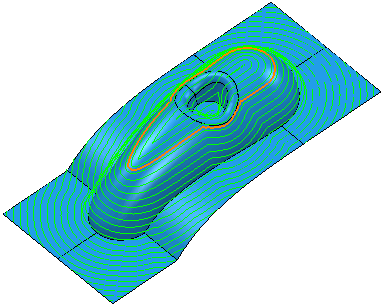
Se genera la siguiente trayectoria:
 Crear patrón — Haga clic para crear un patrón nuevo vacío.
 Patrón seleccionado — Seleccione un patrón de la lista. Si no se muestra ningún patrón o
  está seleccionado, entonces no se selecciona ningún patrón. La lista recoge todos los patrones disponibles.
 Indicar patrón seleccionado — Haga clic para seleccionar un patrón en la ventana de gráficos, y no por el nombre en la lista de Seleccionar patrón.
Haciendo clic en se accede a la pestaña de Seleccionar entidad. Seleccione un patrón en la ventana de gráficos para cerrar la pestaña de Seleccionar entidad y mostrar el patrón en el campo de Patrón seleccionado.
 Agrupar curvas — Haga clic para copiar las curvas seleccionadas dentro del patrón. Esto proporciona un rápido y poderoso sistema de extraer la geometría de las curvas desde un modelo de superficie y copiarlo en el patrón/límite activo. Para obtener más información, consulte el Ejemplo de agrupar curvas.
Dirección de desfase — Indique la dirección desde la que se calcula el desfase de la trayectoria.
- Hacia dentro — El desfase de la trayectoria se calcula de fuera hacia dentro.
- Hacia fuera — El desfase de la trayectoria se calcula de dentro hacia fuera.
Espiral — Seleccione para crear una trayectoria de desfase 3D espiral convirtiendo varios contornos cerrados en una gran espiral.
Espiral activada:
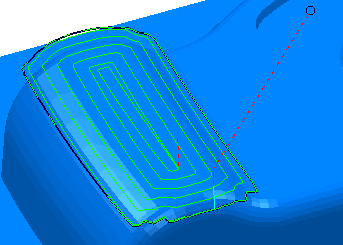
Espiral desactivada:
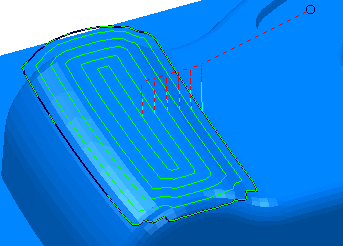
Se minimiza el número de levantadas de la herramienta y se maximiza el tiempo de mecanizado manteniendo condiciones de carga y desviaciones en la herramienta más constantes.
Suavizado — Seleccione para suavizar los desfases de los segmentos de trayectoria sobre el modelo.
Suavizado activado:
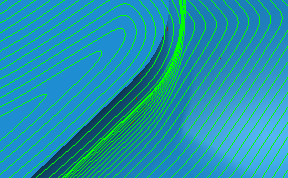
Suavizado desactivado:
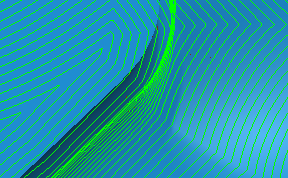
Línea central — Seleccione para incluir una pasada sobre la línea central de las uniones de las esquinas. Se eliminan las pequeñas crestas creadas en las uniones.
Línea central desactivada:
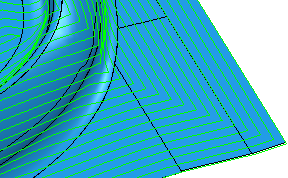
Línea central activada:
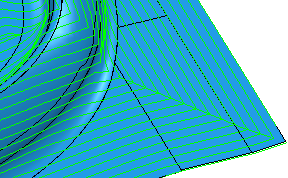
Desfases máximos — Introduzca el número máximo de desfases utilizados en la trayectoria.
Cuando Desfases máximos no está seleccionado, se obtiene este resultado:
Cuando Desfases máximos está seleccionado y el número de desfases es 5, se obtiene este resultado:
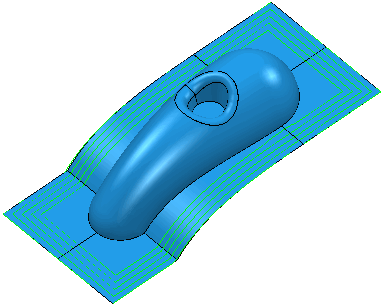
Tolerancia — Introduzca un valor para determinar la exactitud con la que la trayectoria sigue a los contornos del modelo.
Dirección de corte — Seleccione la tecnología de fresado.
Seleccione una Dirección de corte de entre las siguientes:
- Material a la derecha — Seleccione para crear trayectorias utilizando únicamente mecanizado con material a la derecha, siempre que sea posible. La herramienta está a la izquierda del borde mecanizado cuando se mira en la dirección de desplazamiento de la herramienta.
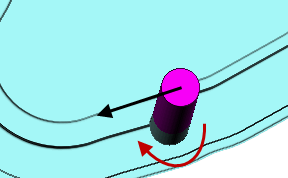
- Material a la izquierda — Seleccione para crear trayectorias utilizando únicamente mecanizado con material a la izquierda o cortes ascendentes, siempre que sea posible. La herramienta está a la derecha del borde mecanizado cuando se mira en la dirección de desplazamiento de la herramienta.
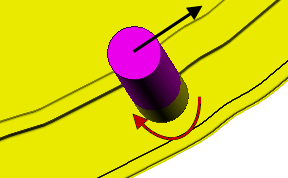
- Cualquiera — Seleccione para crear trayectorias utilizando tanto el mecanizado con material a la izquierda como el de material a la derecha. De esta manera se minimizan las levantadas de la herramienta y el desplazamiento de la herramienta.
Espesor — Introduzca la cantidad de material a dejar en la pieza. Haga clic en el botón de Espesor  para que el recuadro de Espesor se divida en Espesor radial
  Espesor axial
  . Utilícelos para especificar valores independientes de Espesor radial y axial. Valores de Espesor radial y axial distintos son útiles para piezas ortogonales. Es posible utilizar un espesor independiente en piezas con paredes inclinadas, aunque es más difícil predecir los resultados.
Espesor radial — Introduzca el desfase radial de la herramienta. En el mecanizando de 2,5 o 3 ejes, un valor positivo deja material en las paredes verticales.
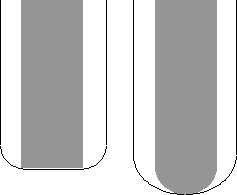
Espesor axial — Introduzca el desfase de la herramienta, únicamente en la dirección del eje de herramienta. En el mecanizando de 2,5 o 3 ejes, un valor positivo deja material en las caras horizontales.
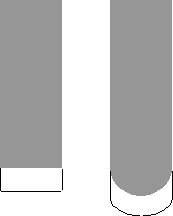
 Espesor de componente — Haga clic para mostrar el cuadro del diálogo de Espesor de componente , que permite especificar los espesores de las distintas superficies.
Paso lateral — Introduzca la distancia entre pasadas de mecanizado sucesivas.
 Copiar paso lateral de la herramienta — Haga clic para cargar la profundidad radial de corte de los datos de corte de la herramienta activa. La profundidad radial de corte se mide normal al eje de la herramienta.
 Editado — Cuando se muestra, presenta el valor introducido por el usuario. Haga clic en para cambiar este valor con el calculado automáticamente.
 Paso lateral — Introduzca la distancia entre pasadas de mecanizado sucesivas.
Si introduce un valor de Paso lateral,
cambia a .
 Altura de cresta — Introduzca la altura de cresta máxima y utilice este valor para determinar el paso lateral. PowerMill calcula el paso lateral para otorgar una altura de cresta a la tolerancia de mecanizado con la herramienta actual cuando se mecaniza un plano inclinado a 45
 . Este es el peor caso de altura de cresta para cualquier tolerancia dada.
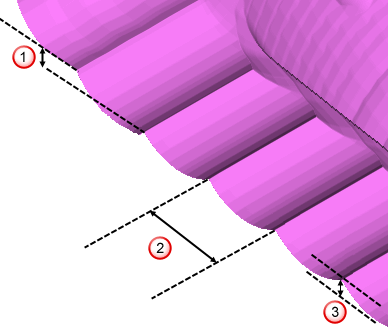
 Paso vertical
 Paso lateral
 Altura de la cúspide
Para obtener más información, consulte Relación entre paso lateral y altura de cresta.