Utilice la página de Acabado en espiral para crear un patrón espiral de 2D dentro de un límite y después proyectarlo sobre el modelo. Es el patrón que se mecaniza a continuación.
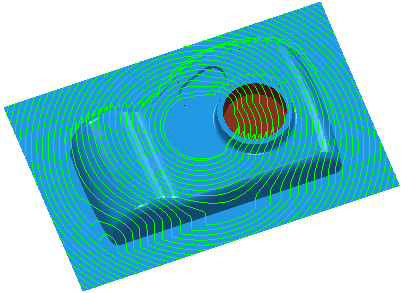
Punto central —Introduzca los valores para definir el origen del patrón espiral. Porque el patrón está centrado en el origen del plano de trabajo activo, puede que sea necesario moverlo antes de proyectarlo sobre la superficie de trabajo. La espiral se centra automáticamente en el medio del bloque haciendo clic en el botón  .
.
Punto central centrado en la geometría del modelo (X - 93.3, Y - 34.8):

Punto central centrado en el bloque central (mediante ):
 — Haga clic para abrir el cuadro de diálogo de Posición. Utilice el cuadro de diálogo para introducir manualmente las coordenadas y localizar los elementos en la ventana de gráficos.
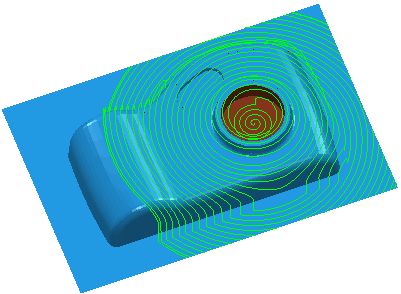
Radio — Introduzca los valores para controlar las dimensiones del patrón y determinar si la herramienta se mueve hacia dentro siguiendo la dirección del centro de la espiral o hacia fuera alejándose del centro. Si el radio final es mayor que el radio inicial, la herramienta se mueve hacia fuera, si no se mueve hacia dentro.
Un Radio inicial de 20 y un Radio final de 135.
Un Radio inicial de 0 y un Radio final de 80.
Tolerancia — Introduzca un valor para determinar la exactitud con la que la trayectoria sigue a los contornos del modelo.
Dirección — Seleccione la dirección de la trayectoria. Existen dos opciones: Sentido horario y Sentido antihorario.
Espesor — Introduzca la cantidad de material a dejar en la pieza. Haga clic en el botón de Espesor  para que el recuadro de Espesor se divida en Espesor radial
  Espesor axial
  . Utilícelos para especificar valores independientes de Espesor radial y axial. Valores de Espesor radial y axial distintos son útiles para piezas ortogonales. Es posible utilizar un espesor independiente en piezas con paredes inclinadas, aunque es más difícil predecir los resultados.
Espesor radial — Introduzca el desfase radial de la herramienta. En el mecanizando de 2,5 o 3 ejes, un valor positivo deja material en las paredes verticales.
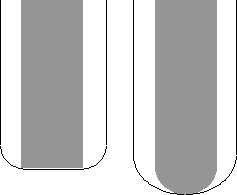
Espesor axial — Introduzca el desfase de la herramienta, únicamente en la dirección del eje de herramienta. En el mecanizando de 2,5 o 3 ejes, un valor positivo deja material en las caras horizontales.

 Espesor de componente — Haga clic para mostrar el cuadro del diálogo de Espesor de componente , que permite especificar los espesores de las distintas superficies.
Paso lateral — Introduzca la distancia entre pasadas de mecanizado sucesivas.


 Copiar paso lateral de la herramienta — Haga clic para cargar la profundidad radial de corte de los datos de corte de la herramienta activa. La profundidad radial de corte se mide normal al eje de la herramienta.
 Editado — Cuando se muestra, presenta el valor introducido por el usuario. Haga clic en para cambiar este valor con el calculado automáticamente.
 Paso lateral — Introduzca la distancia entre pasadas de mecanizado sucesivas.
Si se introduce un valor de Paso lateral, entonces
cambia a .
 Altura de la cúspide — Introduzca la altura máxima de la cúspide y utilice este valor para determinar el paso lateral. PowerMill calcula el valor del paso lateral para proporcionar una altura de la cúspide de tolerancia mecanizada mediante la herramienta actual, cuando mecanice a un plano inclinado a 45
 . Este es el peor caso de altura de cresta para cualquier tolerancia dada.
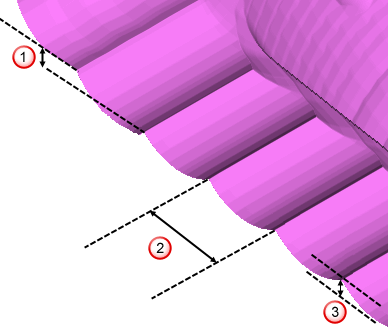
 Paso vertical
 Paso lateral
 Altura de la cúspide
Para obtener más información consulte Enlace entre el paso lateral y la altura de la cúspide.