En el ejemplo se explica cómo editar gráficamente las figuras de agujero.
Se utiliza el modelo Retainerplate.dgk de la carpeta de Ejemplos.
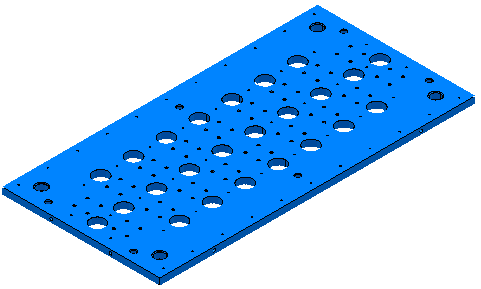
- Seleccione parte del modelo, incluyendo algunos agujeros.
- En el menú contextual de Conjuntos de figuras de agujero, seleccione Crear agujeros.
Se abre el cuadro de diálogo de Crear agujeros.
- En el cuadro de diálogo de Crear agujeros:
- En Crear desde seleccione Modelo.
- Seleccione Crear agujeros compuestos.
- Deseleccione Agrupar agujeros por eje.
- Seleccione Editar después de crear.
- Haga clic en Aplicar.
PowerMill reconoce los agujeros seleccionados.
- Haga doble clic en la figura de agujero que desee editar. Se accede a la pestaña de Editor de conjunto de figuras de agujero.
Se activa al seleccionar una figura de agujero.
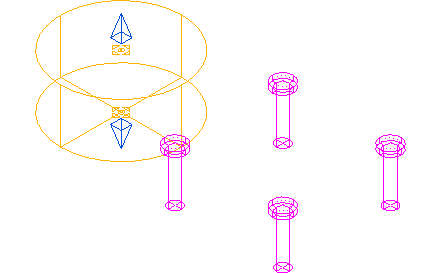
La figura de agujero seleccionada es amarilla y los controladores de arrastre
 están colocados en la parte superior e inferior de ella.
Si no se instrumenta ninguna figura de agujeros, o se instrumenta una que no es correcta, seleccione la figura de agujeros que desea editar. Solo se puede editar figuras de agujero de una en una. La edición de un conjunto de figuras de agujero inactivo lo activa.
- Para modificar la altura de la figura de agujero, coloque el cursor en una de las flechas azules. El cursor cambia a
 . Haga clic y arrastre el cursor para modificar la altura. El texto junto al cursor muestra la altura actual (en este caso 90,8) y el aumento de la altura (en este caso 40).
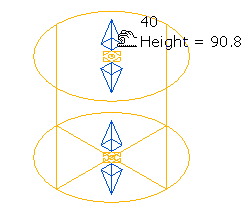
Mantener pulsada la tecla Mayús mientras hace clic y arrastra una flecha azul, modifica la altura de la cara opuesta al mismo tiempo.
- Para mover la figura de agujero, coloque el cursor en el área amarilla o en cualquier parte de la figura seleccionada. El cursor se transforma en
 . Haga clic y arrastre el ratón para mover la figura de agujero. El texto junto al cursor muestra la altura Z actual de la figura de agujero seleccionada (en este caso 20) y cuánto se ha desplazado la figura (en este caso 0, 0, 20).
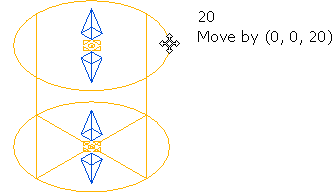
Solo se puede mover la figura de agujero hacia arriba o hacia abajo, del eje Z. Si el cursor inteligente está activado, puede ajustar la altura detectando la geometría correspondiente. Es posible suprimir la detección del cursor inteligente utilizando la tecla de CTRL.
- Haga clic en otra figura de agujero en un modelo para mover la figura de agujero a esa altura. En el caso siguiente, haga clic en el borde del agujero en el modelo.
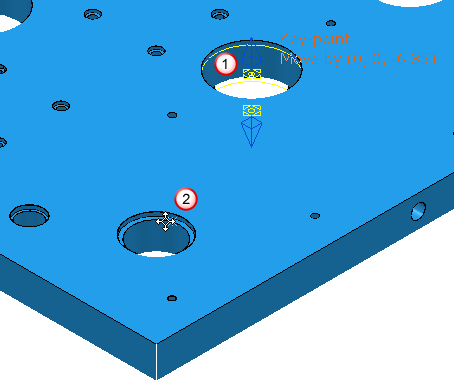
 La figura que se está editando.
 La altura deseada.
- Cuando tenga la ubicación y el tamaño correctos de la figura de agujeros, haga clic en la pestaña de Editor de conjunto de figuras de agujero > panel de Acabado >Aceptar.