Además de transformar y copiar figuras dentro de un sólido, también puede transformar y copiar figuras de un sólido a otro utilizando las siguientes opciones de la pestaña de Edición > panel de Transformar:
- Mover
- Rotar
- Reflejar
- Modificar la escala
Por ejemplo, para copiar figuras entre sólidos con la operación de Mover:
- Seleccione las figuras en el sólido de origen en la ventana del árbol:
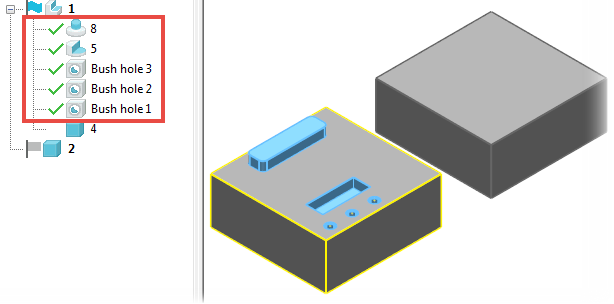
- Haga clic en la pestaña de Edición > panel de Transformar > Mover para desplegar la barra de herramientas de Mover:

- Haga clic en el botón de Conservar el original
 e introduzca el número de copias en el campo de Copias.
El botón de Seleccionar el sólido de destino
 pasa a estar disponible. Este botón únicamente se visualiza cuando se preseleccionan figuras de sólido antes de desplegar la barra de herramientas de Mover.
- Haga clic en el botón de Seleccionar el sólido de destino y seleccione el sólido en el que va a copiar las figuras.
- Defina el movimiento de la figura utilizando alguna de las opciones de la barra de herramientas:
 — Introduzca los valores X, Y y Z o seleccione la posición del movimiento gráficamente para definir el movimiento de la figura utilizando ejes de plano de trabajo.
 — Seleccione gráficamente dos puntos para determinar la dirección del movimiento e introduzca un valor o arrastre el control para determinar la distancia del movimiento.
 — Determine gráficamente la dirección del movimiento seleccionando una normal a la geometría e introduzca un valor o arrastre el control para determinar la distancia del movimiento.
Se previsualizan las figuras transformadas. Las figuras de transformación tienen una serie de imágenes de vista previa distintas que dependen de si el propio sólido padre se ha transformado.
En el siguiente ejemplo se ven figuras móviles en un bloque que se ha sometido a rotación:

 — Contorno de puntos de las figuras en sus posiciones originales (antes de que se rotara el sólido).
 — Contorno de línea discontinua que refleja una vista previa de las figuras después de haberlas movido -20 mm en la dirección X.
 — Contorno azul que visualiza el resultado final de las figuras movidas y de la aplicación de la transformación del sólido.
- Haga clic en el botón de Aplicar
 .
.
Las figuras se copian en el sólido nuevo y se añaden al árbol de figuras.