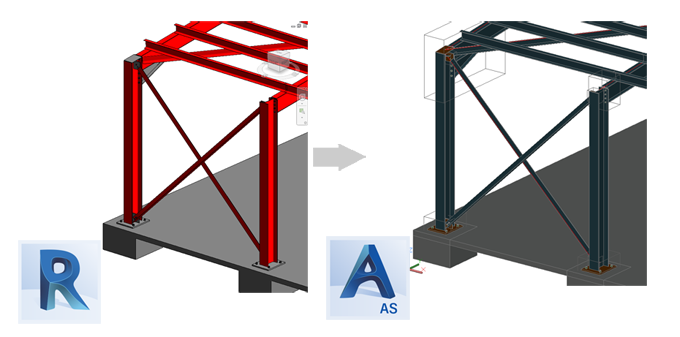
Transfiera y sincronice las conexiones de acero como macros entre Revit y Advance Steel mediante SMLX.
- Si un modelo de Revit que contiene tipos de conexión se exporta a SMLX y, a continuación, se importa a un nuevo archivo de Revit, todas las conexiones se crearán con el tipo de conexión por defecto, la casilla "Reemplazar por ejemplar" activada y los valores de la geometría de la conexión del tipo de conexión. La geometría del ejemplar de conexión será idéntica a la del tipo de conexión.
- Si un tipo de conexión de Revit se sincroniza con los cambios de un archivo SMLX, esa conexión se convertirá en un ejemplar y los valores de la geometría de la conexión se reemplazarán con los nuevos valores. El nombre del tipo de conexión seguirá siendo el mismo, pero la conexión se convertirá en un ejemplar y se actualizará la geometría de la conexión.
Conexiones de acero estándar
Consulte Conexiones estándar para obtener una lista completa de las 130 tipos predefinidos de conexiones estándar estructurales disponibles en la biblioteca de Revit.
Las conexiones de acero que están disponibles en Revit se transfieren entre las dos aplicaciones como macros de conexión. Para las conexiones de acero adicionales, disponibles en Advance Steel, solo se transferirán a Revit las vigas y las pletinas, como objetos individuales.
En el cuadro de diálogo Synchronization , se muestran todas las conexiones anexadas, suprimidas o modificadas.
Cuando una conexión de acero se exporta al formato .smlx, todos los parámetros de la conexión de acero se exportarán en el archivo xml. Si un archivo .smlx se sincroniza con el modelo, se comparan los parámetros de conexión y si se ha modificado cualquiera de los valores de los parámetros, se muestra la línea Modified en el cuadro de diálogo Synchronization. El cambio se refleja en el cuadro de diálogo Synchronization al visualizar "Connection parameters", en la columna Change.
Al seleccionar y aplicar una línea relacionada con la conexión, todos los parámetros de la conexión se transferirán al modelo; no hay ninguna opción para aplicar parcialmente los parámetros de la unión.
Hay disponible un filtro para las conexiones en la sección Filtros del cuadro de diálogo Sincronización. Mediante esta casilla de verificación de filtro, puede visualizar u ocultar las líneas relacionadas con la conexión en el cuadro de diálogo.
Versiones de conexiones de acero
Las macros de conexiones de acero tienen versiones; esta propiedad se exporta en el archivo smlx. La versión de una macro cambia cuando la macro se actualiza con parámetros adicionales. Si las versiones de conexión difieren entre el archivo y el modelo, el cuadro de diálogo Synchronization aplicará únicamente los parámetros comunes a las dos versiones. Debido a que la versión del archivo .smlx de la conexión no se puede cambiar mediante la sincronización, el cuadro de diálogo muestra una diferencia de parámetros tras utilizar Apply All Actions.
Transferencia del estado de aprobación
El estado de aprobación definido para las conexiones de acero también se transfiere y se sincroniza entre Revit y Advance Steel. Este parámetro se puede encontrar en Revit, en la paleta Propiedades, cuando se selecciona una conexión de acero:
En Advance Steel, el estado de aprobación se encuentra en el cuadro de diálogo Advance Joint Properties. Para acceder al cuadro de diálogo, haga doble clic en la caja de unión, o bien seleccione la caja de unión o cualquier elemento de conexión; a continuación, haga clic con el botón derecho y seleccione Advance Joint Properties en el menú contextual:
El cuadro de diálogo Synchronization identifica cualquier modificación del estado de aprobación. El cambio se refleja en el cuadro de diálogo Synchronization al visualizar Approval status, en la columna Change. Las diferencias entre los valores del archivo y del modelo se pueden visualizar mediante la adición de las columnas Approval status - File y Approval status del cuadro de diálogo de Synchronization. Para añadir las columnas de estado de aprobación del cuadro de diálogo, haga clic con el botón derecho en el cuadro de diálogo y, en el menú contextual, seleccione Add Column  File Approval status - File.
La base de datos de Advance Steel (AstorBase tabla ApprovalStatus) contiene los valores siguientes:
- Not set
- Revised
- Comment
- Approved
- Rejected
En Revit, los estados de aprobación se pueden agregar a la ficha Parámetros del cuadro de diálogo Configuración de conexión estructural, al que se puede acceder desde la ficha Estructura grupo Conexión. Por defecto, Revit tiene únicamente el estado de aprobación Ninguno. Este estado por defecto de Revit es el equivalente al estado Not Set de Advance Steel; por lo tanto, el cuadro de diálogo Synchronization no identificará ninguna diferencia entre estos dos valores.
El cuadro de diálogo Synchronization solo identifica los valores de estado de aprobación que se proporcionan por defecto con Advance Steel (Not Set, Revised, Comment, Approved y Rejected). Si se crean valores adicionales en Advance Steel o Revit, no se reconocerán y se calificarán con el valor Not Set. Si el modelo de Revit no contiene los estados de aprobación por defecto de Advance Steel, se crearán automáticamente cuando las líneas del cuadro de diálogo Synchronization se apliquen en el modelo.
Conexiones de acero personalizadas
Las conexiones de acero personalizadas se transfieren como componentes: elementos de acero y conexiones de acero estándar. La conexión creada por la conexión de acero personalizada entre sus componentes se pierde durante la transferencia.
Las conexiones de acero personalizadas no se pueden sincronizar en Revit.