Obtenga más información acerca de la configuración de Internet Information Services (IIS) con capas de sockets seguros (SSL) para trabajar con Autodesk Vault.
La configuración se describe en la Ayuda proporciona un cifrado seguro de conexión entre los clientes de Vault y Vault Server. Al configurar SSL, deberá determinar dónde obtener un certificado para los enlaces en IIS. Certificados pueden generarse como un certificado autofirmado en IIS interno, una autoridad de certificados (CA) o un conocidas públicamente autoridad certificada como VeriSign.
- 1. Crear un certificado autofirmado
- 2. configurar SSL en IIS
- 3. Configure el servidor de Vault.
- 4. Configure las estaciones de trabajo cliente
1. Crear un certificado autofirmado
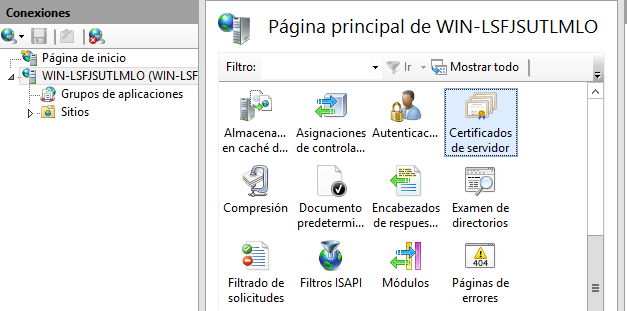
- Seleccione el nodo del servidor en la vista de árbol y haga doble clic en el elemento de certificados de servidor en la vista de lista.
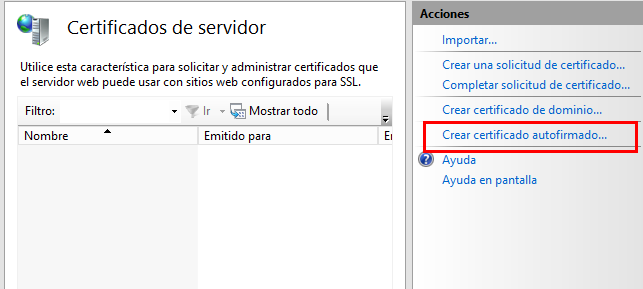
- Haga clic en Crear certificado autofirmado... en el panel Acciones.
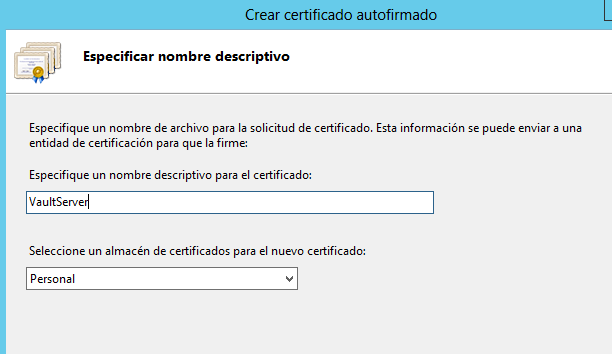
- Escriba un nombre descriptivo y haga clic en Aceptar.
2. configurar SSL en IIS
- Inicie Servicios de Internet Information Server, si aún no se está ejecutando.
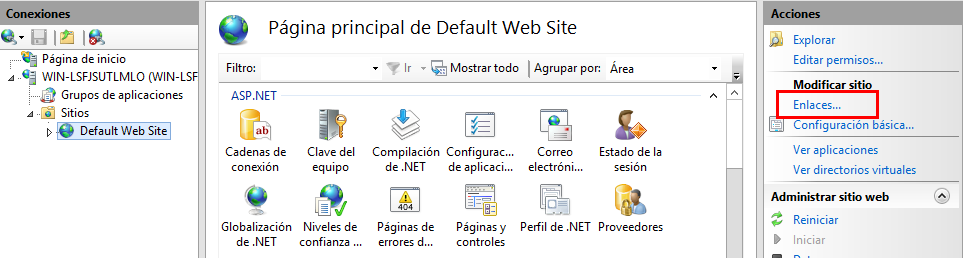
- Expanda el árbol Sitios y seleccione el sitio Web en el que reside el directorio virtual AutodesDM. En la imagen siguiente, el sitio Web es el Sitio Web predeterminado. Seleccione Sitio Web predeterminado y haga clic en Enlaces desde el panel Acciones.
- Haga clic en Añadir y cambie el tipo a https y cambie el Certificado SSL a el certificado de nombre descriptivo que tenga instalado. Haga clic en Aceptar.
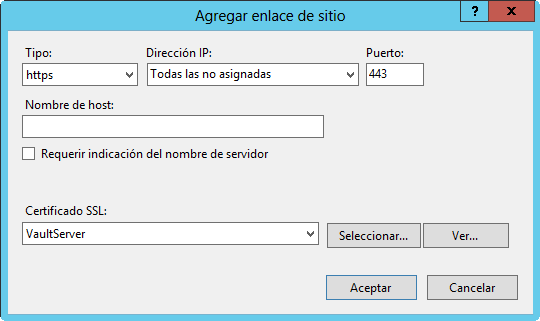
- Haga clic en Cerrar.
- En ADMS Console, seleccione tools
 Administration Configuración global.
- En la ficha Opciones avanzadas, active la casilla de verificación situada junto a Activar compatibilidad con SSL. Haga clic en Aceptar.
Nota: Si la consola aparece indicando que SSL no está activada, el certificado se ha emitido mediante un nombre de dominio completo en lugar del nombre de la NetBIOS. Continúe con los pasos y asegúrese de utilizar el nombre de dominio completo en los pasos anteriores.
- Inicie ADMS Console.
- Seleccione los servicios de directorio virtual AutodeskDM y haga doble clic en el botón Parámetros de SSL.
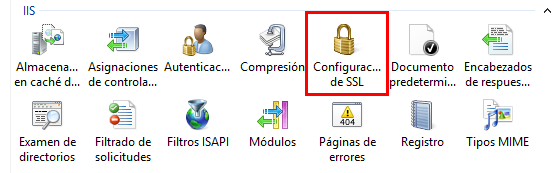
- En la página de configuración de SSL, haga clic en la opción requerir SSL.
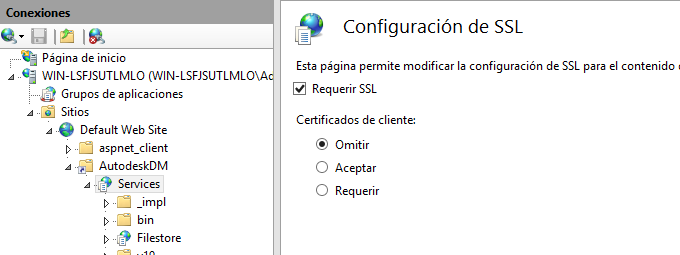
- Si se desea utilizar el cliente de certificados, haga clic en la opción En Client requieren certificados. Si no lo está, asegúrese de que la opción Ignorar está seleccionada.
- Haga clic en Aplicar desde el panel Acciones.
- Repita los pasos 8-11 AutodeskDM serviciospara el almacenamiento de archivos directorio virtual.
- Repita los pasos para el directorio virtual 8-11 AutodeskTC si desea configurar Vault Thin Client.
3. Configuración de Vault Server
Connectivity.ADMSConsole.exe.Config
- Realice una copia del archivo connectivity.ADMSConsole.exe.config ubicado en el directorio <ruta de instalación>\Autodesk\ADMS Professional 20##\ADMS Console\.
- Abra el archivo de configuración con el Bloc de notas.
- Busque la entrada<system.servicemodel><Client > sección y modificar los puntos finales para https://FQDN (nombre de dominio completo). Existen tres líneas que desea editar. Nota: en dos líneas que debe eliminar " localhost: 80".
- En la sección<connectivity.vaultmanager>, cambie el valor de IpAddress valor de 127.0.0.1 a nombre de dominio completo, cambie el valor de SSL de 0 a 1 y cambie el valor de Valor de puerto de 80 a 443. Nota: no incluyen "HTTPS".
- Guarde el archivo.
Web.config
- Realice una copia del archivo web.config, que se encuentra en el directorio<instalar path>\autodesk\adms Professional 20##\server\web\services\.
- Abra el archivo web.config con el Bloc de notas.
- Busque la sección <system.serviceModel><client> y cambie los puntos finales a "https://<FQDN>". Existen cuatro líneas que es necesario editar.
-
(A partir de Vault 2019 y versiones posteriores), si el nombre de servidor host\equipo es diferente del nombre de certificado, añada el modificador "fullQualifiedDomainName" a la siguiente línea:
"<connectivity.web>
<server port="80" sslPort="443" sslRequired="true" website="Default Web Site" fullyQualifiedDomainName="
<FQDN>" />
</connectivity.web>"
- Guarde el archivo.
- Reinicio de IIS
Connectivity.WindowService.JobDispatch.exe.config
- Realice una copia del archivo Connectivity.WindowsServer.JobDispatch.exe.config ubicados en el directorio<instalar path>\autodesk\adms Professional 20##\server\dispatch.
- Abrir archivo de configuración JobDispatch aplicación con el Bloc de notas.
- En el cliente<system.servicemodel><> sección, cambie el valor de dirección de http://localhost:80 o nombre de equipo a https://FQDN
- Guarde el archivo.
- Reinicie el servicio mediante el Panel de control - > Herramientas administrativas - > services.msc
Compruebe SiteConfiguration.xml
- Abra el archivo C:\ProgramData\Autodesk\VaultServer\Configuration\SiteConfiguration.xml con el Bloc de notas.
- En la sección <SiteConfiguration>, compruebe que el valor de Uri y secureUri refleja https://nombre_de_dominio_completo y verifique que el valor de generateUri es false.
- Cerrar o guardar el archivo de configuración.
4. La configuración de las estaciones de trabajo cliente
Instale el certificado (CA)
- Iniciar el CMM - > Añadir certificados Snap-in del equipo local.
- Importar %CA_NAME%.pfx a la " certificados - (Equipo local) - > Ubicación de entidad emisora de certificados raíz de confianza.
- Importar %CA_NAME%.crl a la " certificados - (Equipo local) - > Ubicación de entidad emisora de certificados raíz de confianza.
SSL está ahora configued para Vault Server.